Angebote und Auftragsbestätigungen
Angebot schreiben, die Zusage des Kunden festhalten und direkt in Auftragsbestätigung, Lieferschein oder Rechnung umwandeln, ohne neu zu tippen.
Angebote und Auftragsbestätigungen haben je einen eigenen Menüpunkt. Geschrieben werden sie genauso wie eine Rechnung, mit den Reitern Allgemein, Positionen und Textbausteine. Der Unterschied zeigt sich danach: Du hältst fest, ob der Kunde zusagt, und machst aus dem Beleg direkt den nächsten.
Angebote
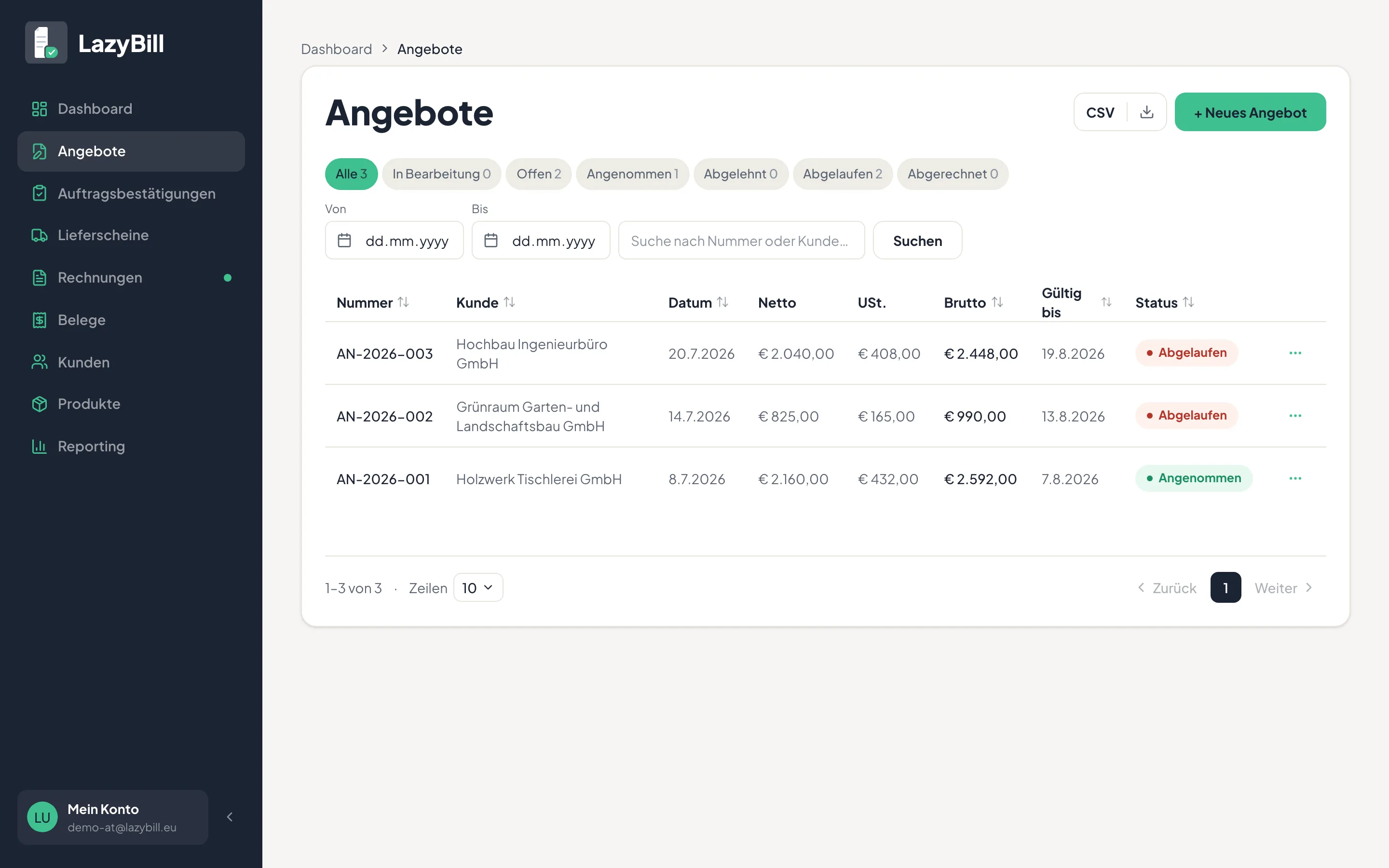
Die Liste unter Angebote zeigt Nummer, Kunde, Datum, Beträge, das Ablaufdatum und den Status. Über die Reiter oben filterst du nach In Bearbeitung, Offen, Angenommen, Abgelehnt, Abgelaufen und Abgerechnet.
Jedes Angebot hat eine Gültigkeit in Tagen. Den Standard legst du in den Vorlagen fest. Im Schlusstext stehen dafür Platzhalter für die Dauer und das Ablaufdatum, sodass dort etwa „Dieses Angebot ist 30 Tage gültig (bis …)” steht, ohne dass du rechnen musst. Ist die Frist vorbei, ohne dass der Kunde zugesagt hat, zeigt die Liste das Angebot als Abgelaufen.
Verschickt wird über Per E-Mail senden. Anders als eine Rechnung bleibt ein Angebot auch nach dem Versand bearbeitbar. Oben steht dann, wann es zuletzt verschickt wurde. Änderungen nach dem Versand erreichen den Kunden erst, wenn du das Angebot erneut schickst.
Die Zusage festhalten
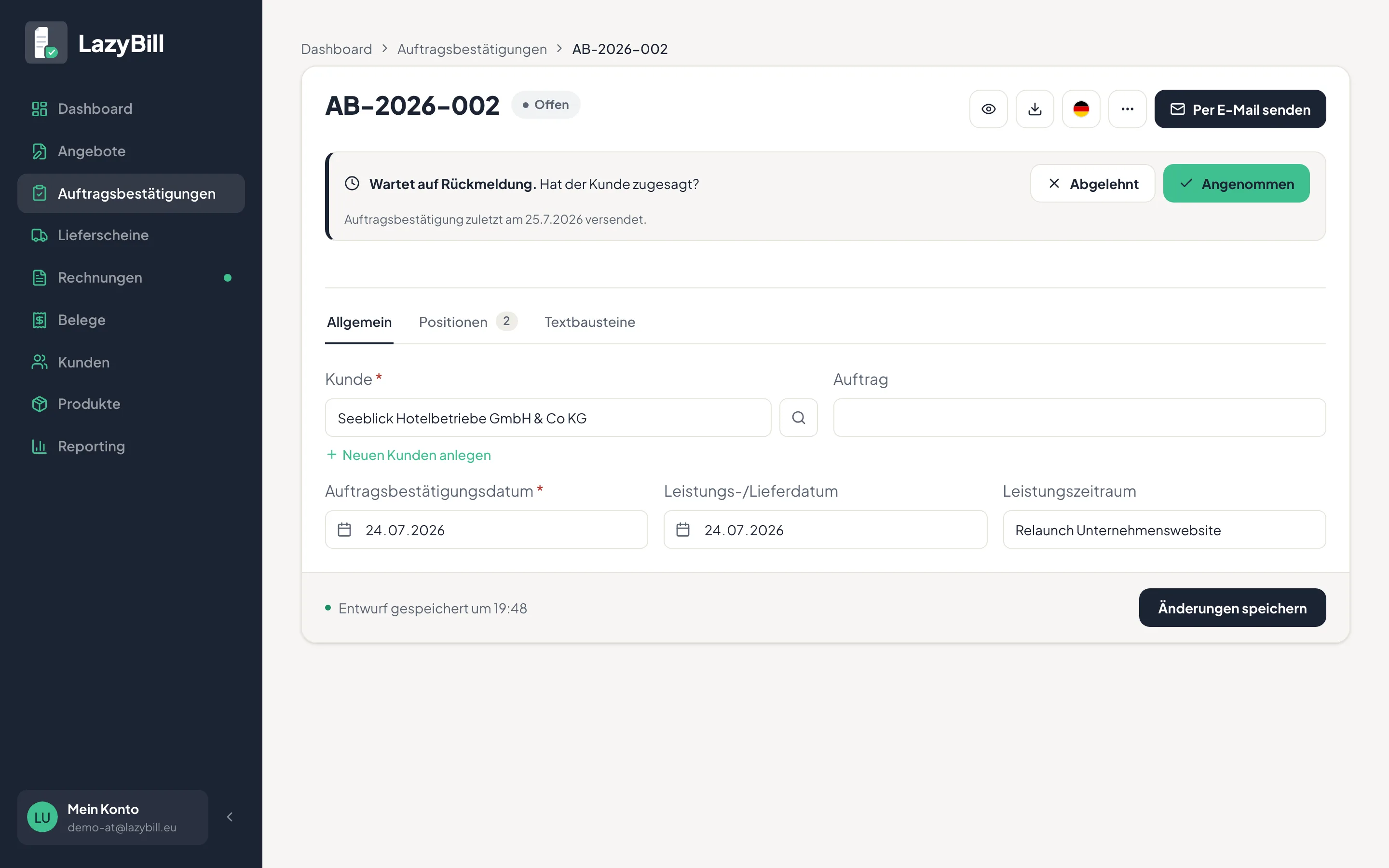
Solange der Kunde nicht geantwortet hat, steht oben Wartet auf Rückmeldung. Hat der Kunde zugesagt? mit den Schaltflächen Abgelehnt und Angenommen. Ein Klick setzt den Status. Über das Menü mit den drei Punkten geht dasselbe als Als angenommen markieren oder Als abgelehnt markieren, und mit Status zurücksetzen nimmst du eine versehentliche Entscheidung zurück.
Abgelehnte Angebote bleiben erhalten. So bleibt nachvollziehbar, was du wem zu welchem Preis angeboten hast.
Umwandeln statt neu tippen
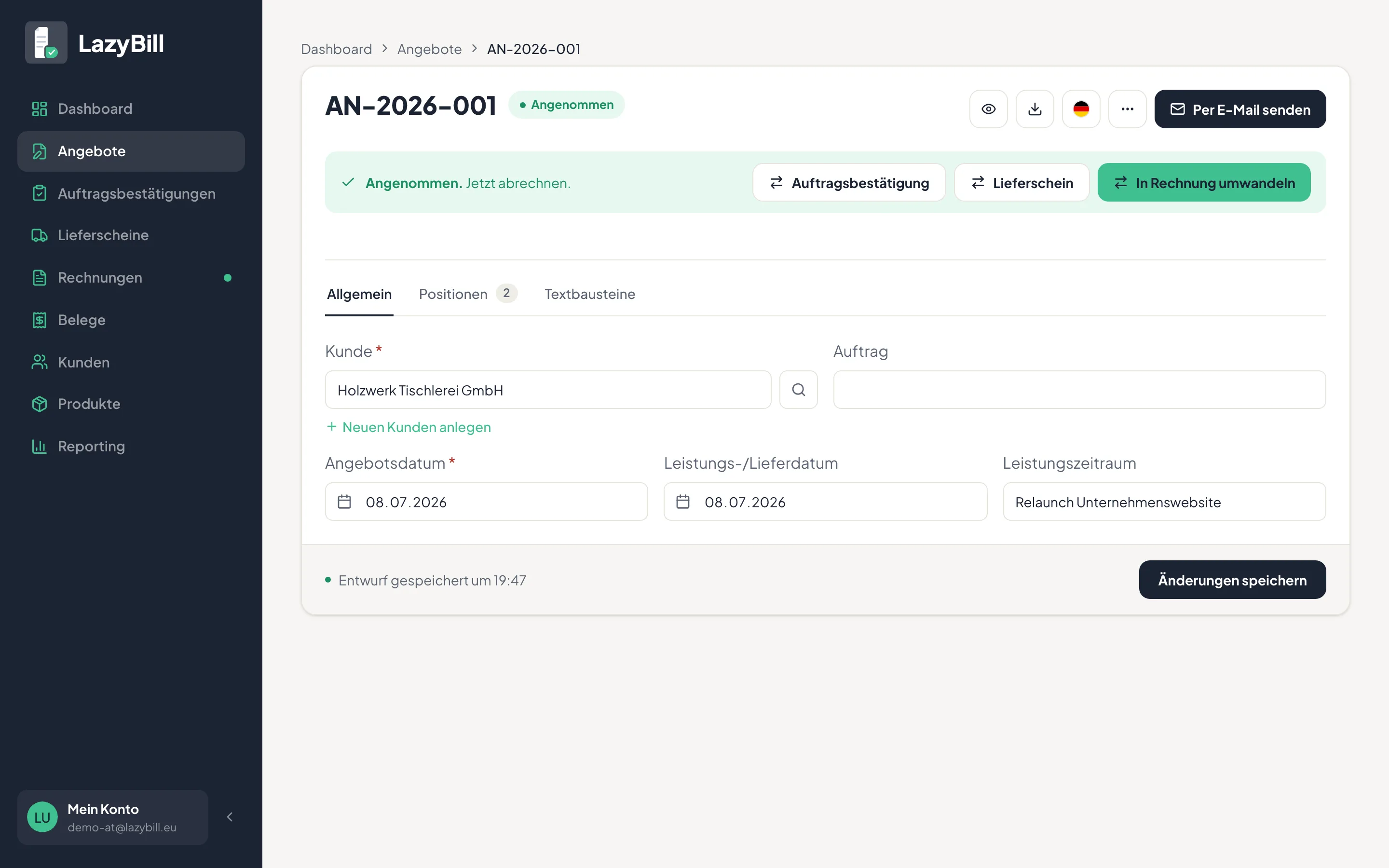
Nimmt der Kunde an, zeigt das Angebot Angenommen. Jetzt abrechnen. und direkt daneben die nächsten Schritte. Welche es gibt, hängt davon ab, wo du gerade stehst:
Übernommen werden die Positionen mit Preisen, Rabatten, Steuersätzen und Abschnitten, dazu Kunde, Ansprechpartner, Auftrag, Lieferdatum, Leistungszeitraum, Sprache und steuerliche Behandlung. Einleitungs- und Schlusstext kommen aus der Vorlage des neuen Belegs, als Datum steht der heutige Tag. Neu getippt wird nichts, Abschreibfehler entstehen nicht.
Rechnung und Lieferschein öffnen sich als Entwurf, du prüfst sie und finalisierst sie wie gewohnt. Eine Auftragsbestätigung ist sofort angelegt, mit Nummer und im Status Offen. Prüfe im neuen Beleg das Datum, bei einer Rechnung auch das Zahlungsziel. Dieselben Umwandlungen findest du auch im Menü mit den drei Punkten, dort unabhängig davon, ob schon eine Zusage vorliegt.
Wie es mit einem Lieferschein weitergeht, steht unter Lieferscheine, wie die Rechnung entsteht unter Rechnung schreiben.
Auftragsbestätigungen
Eine Auftragsbestätigung bestätigt dem Kunden verbindlich, was vereinbart ist. Die Liste unter Auftragsbestätigungen zeigt statt der Gültigkeit den Liefertermin, also das Leistungs- oder Lieferdatum. Status und Umwandeln funktionieren wie beim Angebot.
Ihr Standard-Schlusstext verweist auf deine allgemeinen Geschäftsbedingungen. Passt das nicht zu dir, änderst du ihn in den Vorlagen.
Nummern, Duplizieren, Löschen
Angebote bekommen Nummern im Format AN-2026-001, Auftragsbestätigungen AB-2026-001. Jede Belegart zählt für sich und beginnt zum Jahreswechsel neu.
Über das Menü mit den drei Punkten kannst du einen Beleg duplizieren, etwa als Grundlage für ein ähnliches Angebot an einen anderen Kunden, oder löschen, solange er weder angenommen noch in eine Rechnung umgewandelt ist.
Anlegen, Positionen mit Rabatt und Abschnitten, senden, Zahlungen verbuchen, stornieren. Dazu Dauerrechnung, Barzahlung und QR-Code.
Ohne Preise, mit eigener Lieferadresse: Lieferschein ausstellen und später in eine Rechnung umwandeln.
Foto machen, KI liest aus, kurz prüfen, speichern: der komplette mobile Ablauf.
Hochladen statt abtippen: Wie die KI-Erkennung arbeitet, was das Kontingent bedeutet und wie du Belege prüfst.
Einmal anlegen, immer wiederverwenden: Ansprechpartner, Zahlungsziele mit Skonto, Lieferanschrift und Produkte mit Rabatt.
Kleinunternehmer, Befreiung, Kunden im Ausland: welche Einstellung welchen Hinweis auf die Rechnung setzt.
Texte, Nummern, Briefpapier und Mahnungen einmal einstellen, dazu Belege auf Englisch.
CSV hochladen, Spalten prüfen, fertig. So kommen deine bestehenden Kunden- und Produktdaten in LazyBill an.
Was du auswählst, welches Format deine Kanzlei braucht, und wie du den Export direkt an sie schickst.
Was die vier Kennzahlen bedeuten, wie der Zeitraum die Zahlen verändert und wo du siehst, wer dir noch Geld schuldet.
Noch eine Frage offen?
Schreib uns — wir antworten meist am selben Werktag, persönlich und ohne Ticket-Schleifen.