Export für die Steuerkanzlei
Rechnungen, Belege und Buchungsstapel für deine Kanzlei — mit Vorschau, direktem Versand an die Kanzlei und einer Historie aller früheren Exporte.
In 1:53 alle Unterlagen für die Kanzlei in einer Datei
Du kannst nebenher in deinem eigenen Konto mitklicken.
Der Steuerberater-Export packt das, was deine Kanzlei für einen Zeitraum braucht, wahlweise als Download oder direkt per Mail an die Kanzlei. Zusammensuchen entfällt damit auf beiden Seiten.
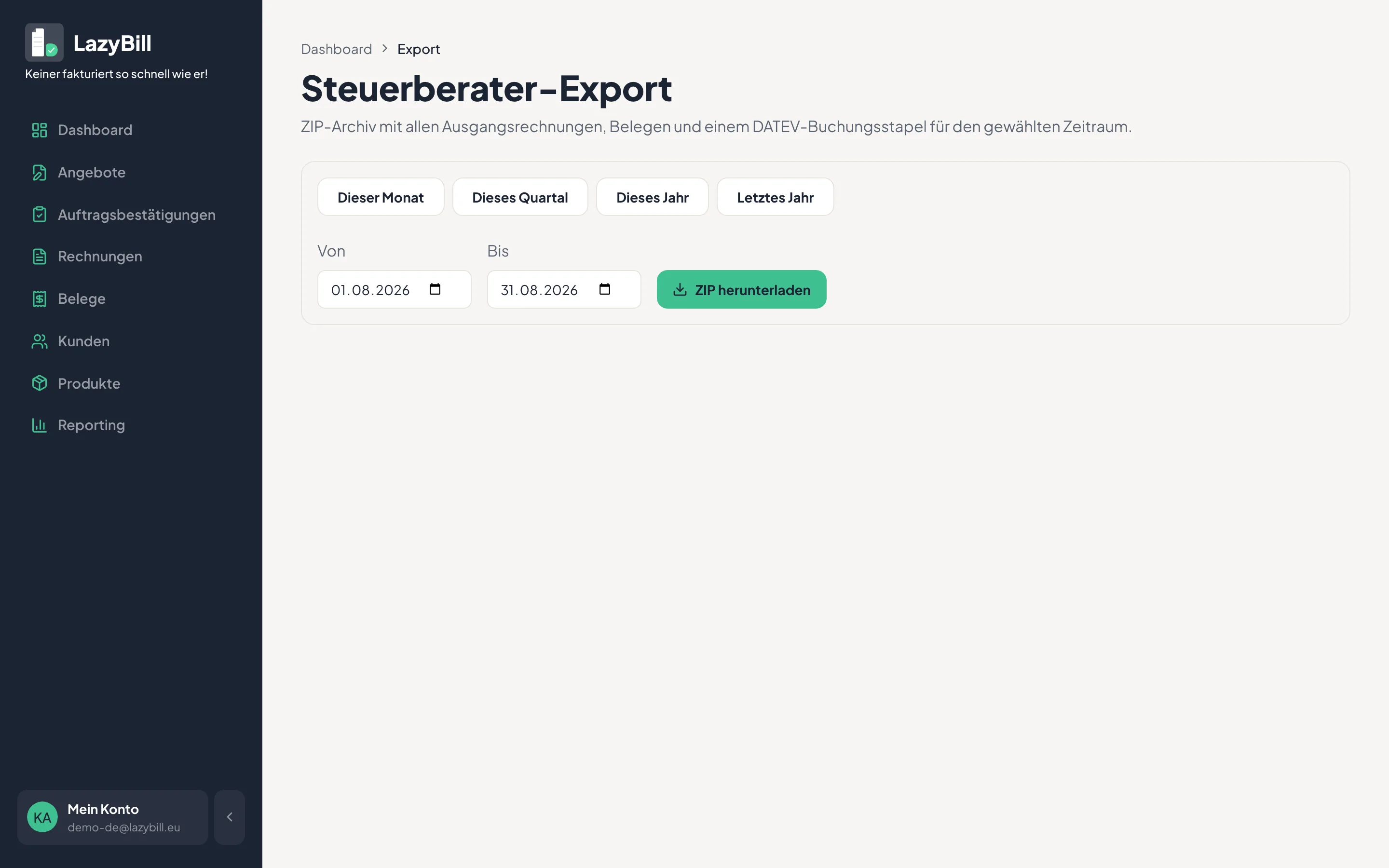
Zeitraum wählen
Die Schaltflächen setzen die gängigen Zeiträume. Die ersten beiden tragen den Namen des Zeitraums, etwa Juli 2026 und 2. Quartal 2026, dazu kommen Letztes Jahr und Dieses Jahr. Für alles andere trägst du Von und Bis von Hand ein, etwa ein Rumpfjahr bei einer Gründung.
Bewusst nicht dabei sind der laufende Monat und das laufende Quartal. Für eine Übergabe an die Kanzlei ist ein noch nicht abgeschlossener Zeitraum selten gemeint. Die Monatsschaltfläche zeigt den ältesten abgeschlossenen Monat, dessen Frist für die Umsatzsteuervoranmeldung noch nicht abgelaufen ist. In Österreich ist das bis zum 15. der vorletzte Monat, danach der Vormonat. In Deutschland ist es der Vormonat. Die Quartalsschaltfläche zeigt das letzte abgeschlossene Quartal.
Welches Datum zählt, hängt von deiner Gewinnermittlungsart ab. Als Bilanzierer zählt bei Ausgangsrechnungen das Leistungs- bzw. Lieferdatum oder, falls es fehlt, das Rechnungsdatum. Bei Belegen zählt das Belegdatum. Als Einnahmen-Ausgaben-Rechner zählt für Rechnungen und Belege das Zahlungsdatum.
Liegt der gewählte Zeitraum ganz vor deinem letzten Wechsel der Gewinnermittlungsart, rechnet LazyBill mit der vorherigen Methode. Umfasst er den Wechsel, gilt die aktuelle Methode für den ganzen Zeitraum. LazyBill warnt dich dann und empfiehlt, den Zeitraum am Wechseldatum zu teilen.
Was du exportieren möchtest
Drei Häkchen, unabhängig voneinander:
- Ausgangsrechnungen — alle Rechnungs-PDFs des Zeitraums
- Eingangsbelege — die Originaldateien deiner Belege und Quittungen
- Buchungsstapel — die CSV-Datei, die deine Kanzlei direkt importiert
Brauchst du nur den Buchungsstapel, lässt du die anderen beiden einfach aus. Alle drei zusammen ergeben ein ZIP-Archiv mit den Ordnern Ausgangsrechnungen und Belege sowie der Buchungsstapel-Datei.
Vor dem Export prüfen
Bevor du exportierst, zeigt dir LazyBill:
- ob Belege im Zeitraum noch zur Prüfung offen sind
- Stornorechnungen im Zeitraum, zur Information
- eine Warnung, falls der gewählte Zeitraum einen Wechsel der Gewinnermittlungsart einschließt (siehe oben)
Vorschau vor dem Download
Bevor die Datei erzeugt wird, zeigt dir eine Vorschau, was drinstehen wird: Dateiname, Anzahl der Ausgangsrechnungen und Belege, Zeilen im Buchungsstapel, Zahl der Dateien und die geschätzte Größe. So siehst du Auffälligkeiten, bevor du der Kanzlei etwas schickst.
Das richtige Format einstellen
Welches Format der Buchungsstapel hat, hängt von der Einstellung in deinen Stammdaten ab:
- DATEV für die meisten Kanzleien in Deutschland
- BMD für viele Kanzleien in Österreich
- RZL für Kanzleien in Österreich, die RZL statt BMD nutzen
- CSV (anbieterneutral), wenn deine Kanzlei keines der drei nutzt
Frag im Zweifel kurz in der Kanzlei nach, bevor du exportierst. Ein Stapel im falschen Format lässt sich dort nicht einlesen, und der Fehler fällt erst auf, wenn es jemand versucht.
DATEV braucht zwei Nummern
Für den DATEV-Export müssen Berater-Nummer und Mandanten-Nummer in den Stammdaten hinterlegt sein. Beide bekommst du von deiner Kanzlei. Mit ihnen ordnet die Kanzlei deine Daten dem richtigen Mandanten zu. Fehlen die Nummern, sperrt LazyBill den Buchungsstapel und zeigt einen Hinweis. PDFs und Belege allein lassen sich trotzdem exportieren.
Kontenrahmen
Bei DATEV wählst du in den Stammdaten zwischen den Kontenrahmen SKR03 und SKR04 — frag im Zweifel deine Kanzlei, welchen sie nutzt. Bei BMD und RZL lässt sich stattdessen das Erlöskonto für den ermäßigten 4,9-%-Steuersatz hinterlegen, ein österreichischer Sonderfall. Darüber hinaus sind die Konten im Buchungsstapel fest hinterlegt, denn LazyBill leistet vorbereitende Buchhaltung — deine Kanzlei prüft den Import ohnehin und passt die Kontenzuordnung an ihre Systematik an.
Direkt an die Kanzlei schicken
Statt selbst herunterzuladen, kannst du den Export auch direkt an deine Kanzlei schicken. Dafür muss die E-Mail-Adresse deiner Steuerberatung in den Stammdaten hinterlegt sein. Deine Kanzlei bekommt einen Link, über den sie das Archiv ohne eigenen LazyBill-Zugang selbst herunterladen kann, 14 Tage lang und höchstens 20 Mal. Schickst du vorher einen neuen Export, ersetzt dessen Link den alten.
Sobald du die Adresse in den Stammdaten einträgst oder änderst, schickt LazyBill eine Bestätigungsmail dorthin. Bestätigt ist die Adresse, wenn die Kanzlei den Link in dieser Mail geöffnet hat. Bis dahin steht auf der Export-Seite Bestätigung ausstehend, und über Bestätigungsmail erneut senden schickst du die Mail noch einmal. Ist die Adresse noch nicht bestätigt, macht dich LazyBill vor dem Versand ausdrücklich darauf aufmerksam.
Frühere Exporte
Die letzten zehn Exporte stehen unter Frühere Exporte, mit Zeitraum, Format, Dateizahl und Größe. Über Erneut laden erzeugst du einen früheren Export neu, mit demselben Zeitraum, Format und derselben Auswahl, auch nach einem Formatwechsel. Grundlage sind die heutigen Daten: Hast du seither Belege im Zeitraum geändert, storniert oder ergänzt, weicht das Ergebnis ab. Auch erzeugte Zusammenfassende Meldungen stehen in der Liste. Bei ihnen führt Zur Meldung zurück zur Seite der Meldung.
Einzelne Berichte statt Gesamtpaket
Brauchst du nur eine Auswertung und nicht die vollständige Übergabe, sind die Detailberichte im Reporting der schnellere Weg. Umsatzsteuervoranmeldung, Umsatz und Kosten, offene Rechnungen und Kundenumsätze gibt es dort jeweils als CSV oder PDF.
Anlegen, Positionen mit Rabatt und Abschnitten, senden, Zahlungen verbuchen, stornieren. Dazu Dauerrechnung, Barzahlung und QR-Code.
Vom Angebot über die Zusage bis zur Rechnung: Status setzen und Belege direkt ineinander umwandeln.
Ohne Preise, mit eigener Lieferadresse: Lieferschein ausstellen und später in eine Rechnung umwandeln.
Foto machen, KI liest aus, kurz prüfen, speichern: der komplette mobile Ablauf.
Hochladen statt abtippen: Wie die KI-Erkennung arbeitet, was das Kontingent bedeutet und wie du Belege prüfst.
Einmal anlegen, immer wiederverwenden: Ansprechpartner, Zahlungsziele mit Skonto, Lieferanschrift und Produkte mit Rabatt.
Kleinunternehmer, Befreiung, Kunden im Ausland: welche Einstellung welchen Hinweis auf die Rechnung setzt.
Texte, Nummern, Briefpapier und Mahnungen einmal einstellen, dazu Belege auf Englisch.
CSV hochladen, Spalten prüfen, fertig. So kommen deine bestehenden Kunden- und Produktdaten in LazyBill an.
Was die vier Kennzahlen bedeuten, wie der Zeitraum die Zahlen verändert und wo du siehst, wer dir noch Geld schuldet.
Noch eine Frage offen?
Schreib uns — wir antworten meist am selben Werktag, persönlich und ohne Ticket-Schleifen.