Lieferscheine
Lieferschein anlegen, an eine abweichende Lieferadresse ausstellen, per E-Mail senden und später direkt in eine Rechnung umwandeln.
Ein Lieferschein hält fest, was geliefert wurde, und zwar ohne Preise. Er begleitet die Ware, der Kunde bestätigt damit den Empfang, und abgerechnet wird später mit der Rechnung. In LazyBill haben Lieferscheine einen eigenen Menüpunkt und lassen sich direkt in eine Rechnung umwandeln.
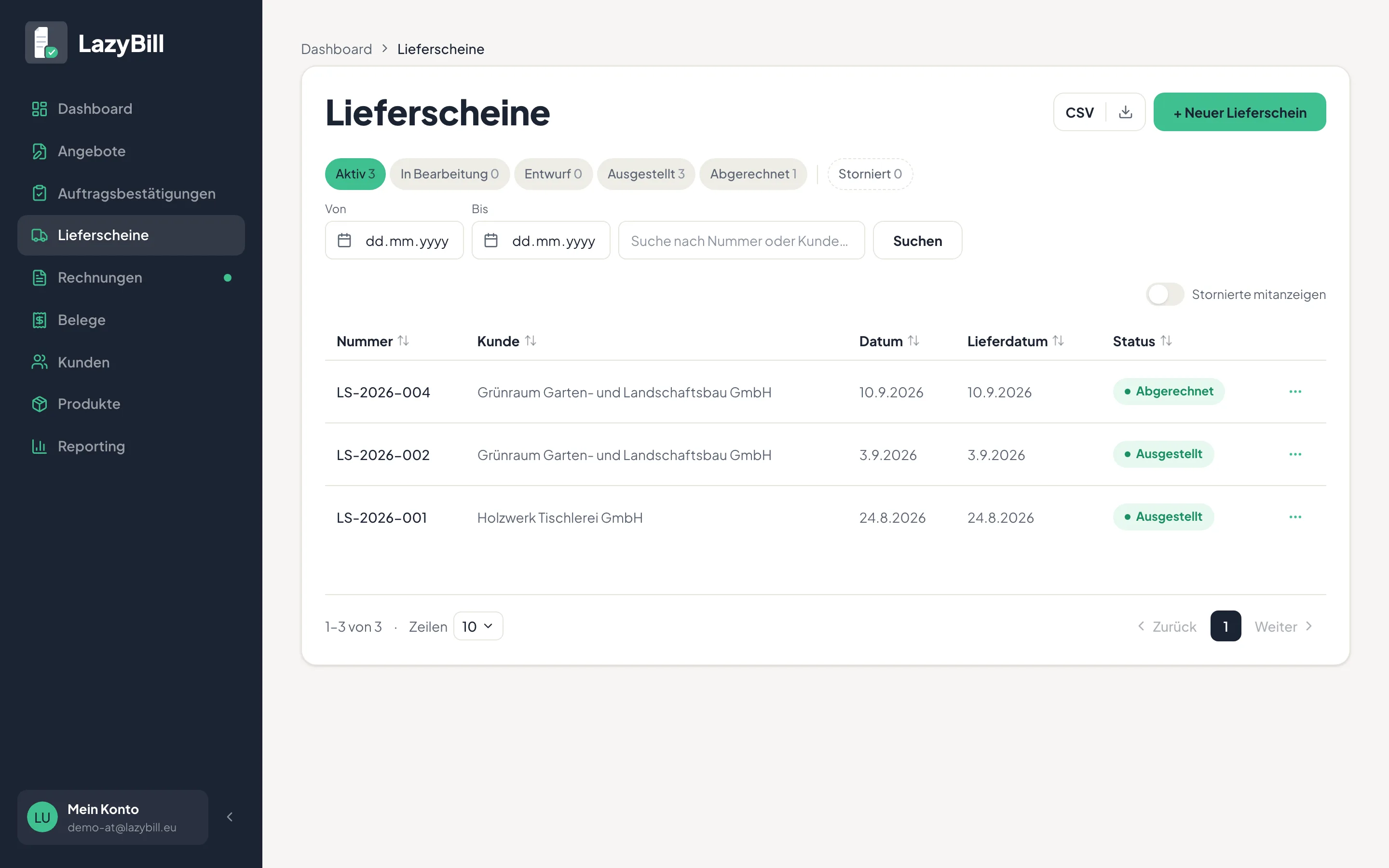
Die Übersicht
Unter Lieferscheine stehen alle Lieferscheine mit Nummer, Kunde, Datum und Lieferdatum. Über die Reiter oben filterst du nach Status: Aktiv, In Bearbeitung, Entwurf, Ausgestellt, Abgerechnet und Storniert. Unter Aktiv blendet die Liste stornierte Lieferscheine aus, der Schalter Stornierte mitanzeigen holt sie zurück.
Neuen Lieferschein anlegen
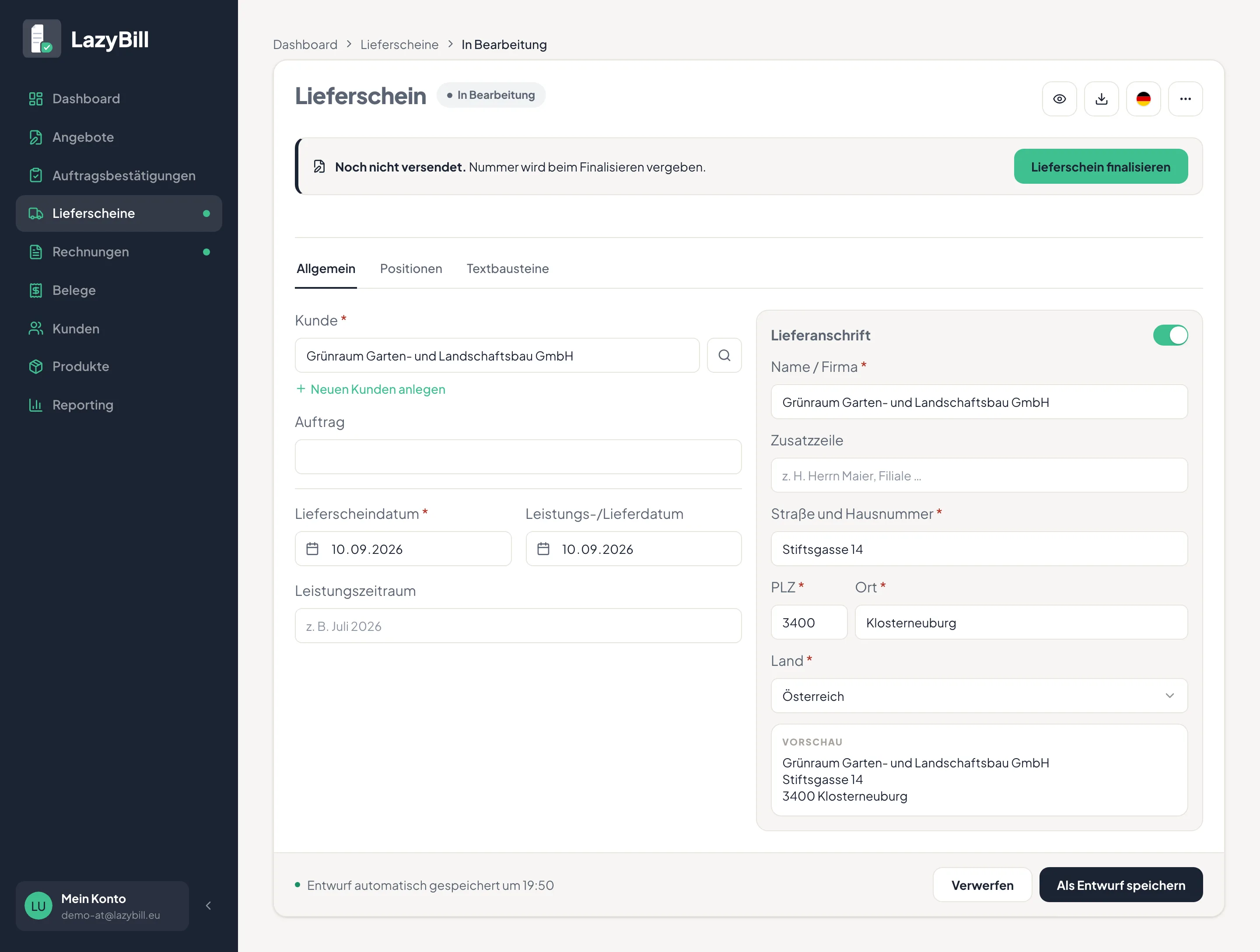
Über + Neuer Lieferschein öffnet sich dasselbe Formular, das du von Rechnungen kennst, mit den Reitern Allgemein, Positionen und Textbausteine.
Unter Allgemein wählst du den Kunden und trägst bei Bedarf unter Auftrag die Bestellnummer deines Kunden ein. Das Lieferscheindatum ist mit heute vorbelegt, das Leistungs-/Lieferdatum mit dem Lieferscheindatum. Bei Bedarf kommt ein Leistungszeitraum dazu. Beide Felder lassen sich gleichzeitig füllen.
Lieferung an eine andere Adresse
Im Reiter Allgemein steht der Schalter Abweichende Lieferadresse. Ist er aus, steht dort Aus: Lieferung geht an die Adresse des Kunden. Schaltest du ihn ein, erscheint rechts die Kachel Lieferanschrift. Sie ist mit der Lieferanschrift aus dem Kundenstamm vorbelegt, sonst mit der Rechnungsanschrift des Kunden. Dort passt du die Anschrift an, mit einer Zusatzzeile etwa für „z. H. Herrn Maier” oder eine Filiale. Die Vorschau darunter zeigt, wie die Adresse auf dem Lieferschein steht.
Liefert ein Kunde grundsätzlich an eine andere Adresse als die Rechnungsadresse, hinterlegst du sie gleich im Kundenstamm unter Abweichende Lieferanschrift. Dann ist sie vorbelegt, sobald du den Kunden im Lieferschein auswählst. Wie das geht, steht unter Kunden und Produkte anlegen.
Positionen ohne Preise
Im Reiter Positionen hat jede Zeile Titel, Beschreibung, Menge und Einheit, aber keinen Preis. Produkte aus deinem Katalog übernimmst du wie bei einer Rechnung. Zusammengehörige Positionen fasst du mit Abschnitt hinzufügen unter einer Überschrift zusammen.
Unter Textbausteine stehen Einleitung und Schluss, standardmäßig „wir haben Ihnen die folgenden Positionen geliefert:” und „Bitte prüfen Sie die Lieferung auf Vollständigkeit und Unversehrtheit.” Die Vorlage dafür änderst du unter Vorlagen und Sprachen.
Solange der Lieferschein nicht finalisiert ist, speichert LazyBill jede Änderung automatisch. Bis zum ersten Speichern steht er dabei auf In Bearbeitung. Mit Als Entwurf speichern wird daraus ein Entwurf.
Finalisieren und versenden
Mit Lieferschein finalisieren schließt du ab. Im Bestätigungsdialog kannst du das PDF vorher noch einmal herunterladen und prüfen. Mit dem Finalisieren bekommt der Lieferschein seine Nummer, fortlaufend im Format LS-2026-001, und den Status Ausgestellt.
Danach verschickst du ihn über Per E-Mail senden oder lädst das PDF herunter, etwa um es der Lieferung beizulegen.
In eine Rechnung umwandeln
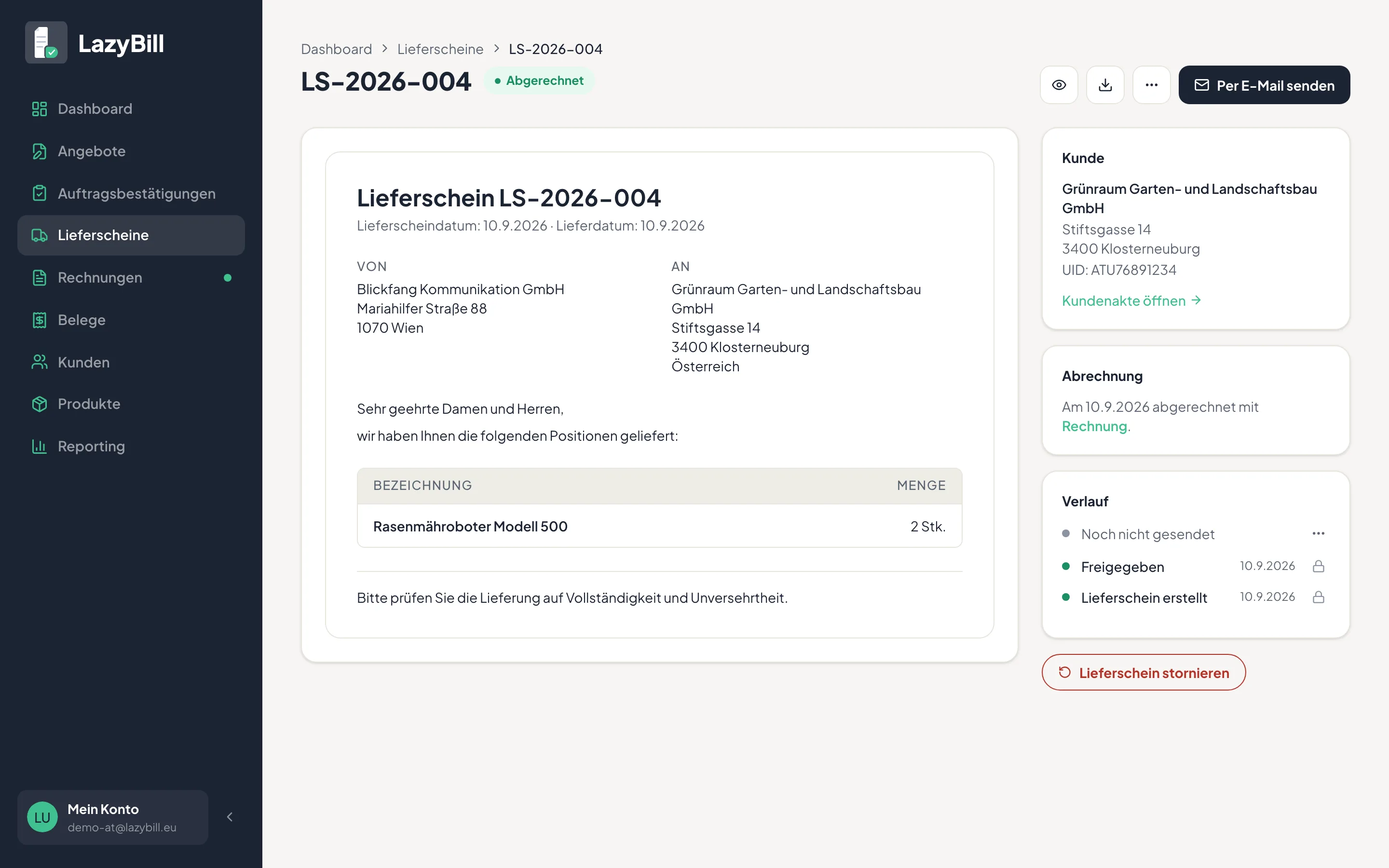
Ist die Lieferung erfolgt, rechnest du sie ab. Im Kasten Abrechnung rechts steht zunächst Noch nicht abgerechnet und darunter In Rechnung umwandeln. Nach einer kurzen Rückfrage legt LazyBill eine neue Rechnung mit denselben Positionen und Kundendaten an. Der Lieferschein selbst bleibt dabei bestehen.
Die neue Rechnung öffnet sich als Entwurf. Prüfe dort die Preise, bevor du sie finalisierst. Positionen aus dem Katalog, einem Angebot oder einer Auftragsbestätigung bringen ihren Preis mit, frei getippte stehen auf 0,00 €. Der Lieferschein zeigt schon direkt nach dem Umwandeln den Status Abgerechnet, auch solange die Rechnung noch ein Entwurf ist. Im Kasten Abrechnung stehen dann der Tag und ein Link auf die Rechnung.
Einen Lieferschein kannst du auch direkt aus einem Angebot oder einer Auftragsbestätigung erzeugen, siehe Angebote und Auftragsbestätigungen.
Stornieren
Über Lieferschein stornieren kennzeichnest du einen Lieferschein als storniert. Er bleibt zur Nachvollziehbarkeit erhalten, und anders als bei einer Rechnung entsteht kein Gegendokument: Ein Lieferschein weist keine Umsatzsteuer aus, die berichtigt werden müsste.
Anlegen, Positionen mit Rabatt und Abschnitten, senden, Zahlungen verbuchen, stornieren. Dazu Dauerrechnung, Barzahlung und QR-Code.
Vom Angebot über die Zusage bis zur Rechnung: Status setzen und Belege direkt ineinander umwandeln.
Foto machen, KI liest aus, kurz prüfen, speichern: der komplette mobile Ablauf.
Hochladen statt abtippen: Wie die KI-Erkennung arbeitet, was das Kontingent bedeutet und wie du Belege prüfst.
Einmal anlegen, immer wiederverwenden: Ansprechpartner, Zahlungsziele mit Skonto, Lieferanschrift und Produkte mit Rabatt.
Kleinunternehmer, Befreiung, Kunden im Ausland: welche Einstellung welchen Hinweis auf die Rechnung setzt.
Texte, Nummern, Briefpapier und Mahnungen einmal einstellen, dazu Belege auf Englisch.
CSV hochladen, Spalten prüfen, fertig. So kommen deine bestehenden Kunden- und Produktdaten in LazyBill an.
Was du auswählst, welches Format deine Kanzlei braucht, und wie du den Export direkt an sie schickst.
Was die vier Kennzahlen bedeuten, wie der Zeitraum die Zahlen verändert und wo du siehst, wer dir noch Geld schuldet.
Noch eine Frage offen?
Schreib uns — wir antworten meist am selben Werktag, persönlich und ohne Ticket-Schleifen.