Kunden und Produkte importieren
Kunden- und Produktdaten per CSV-Datei importieren — mit automatischer Spalten-Erkennung, egal aus welchem Programm die Datei stammt.
Wechselst du von einem anderen Programm zu LazyBill, musst du deine Kunden und Produkte nicht von Hand neu eintippen. Ein CSV-Export aus dem alten Programm reicht — LazyBill erkennt die Spalten beim Hochladen automatisch.
Import starten
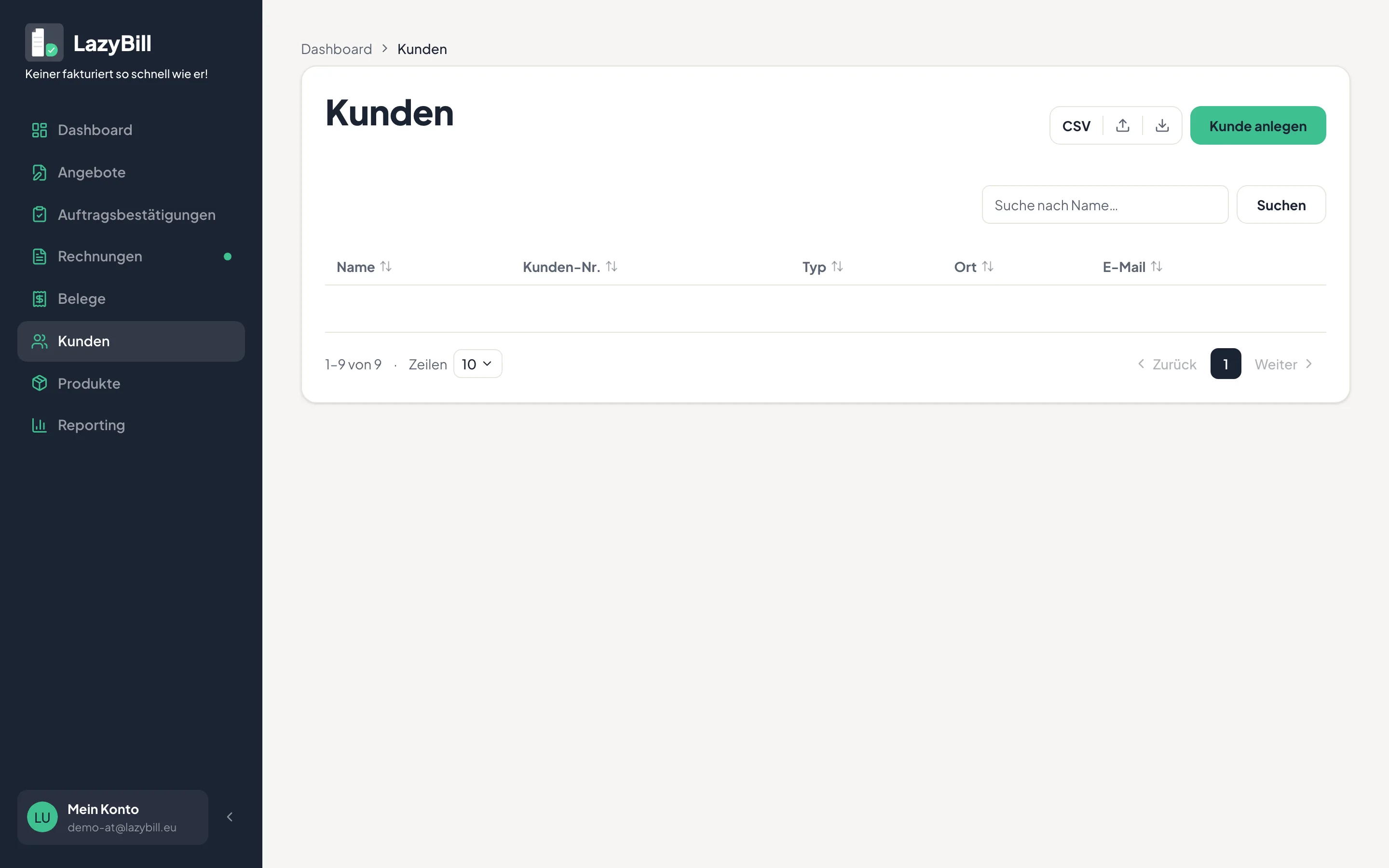
In der Kunden- und in der Produktliste sitzt oben rechts eine Gruppe mit der Aufschrift CSV und zwei Symbolen: eines zum Importieren, eines zum Exportieren. Ein Klick auf das Import-Symbol (Tooltip „Kunden importieren” bzw. „Produkte importieren”) öffnet den Import-Dialog.
CSV-Datei hochladen
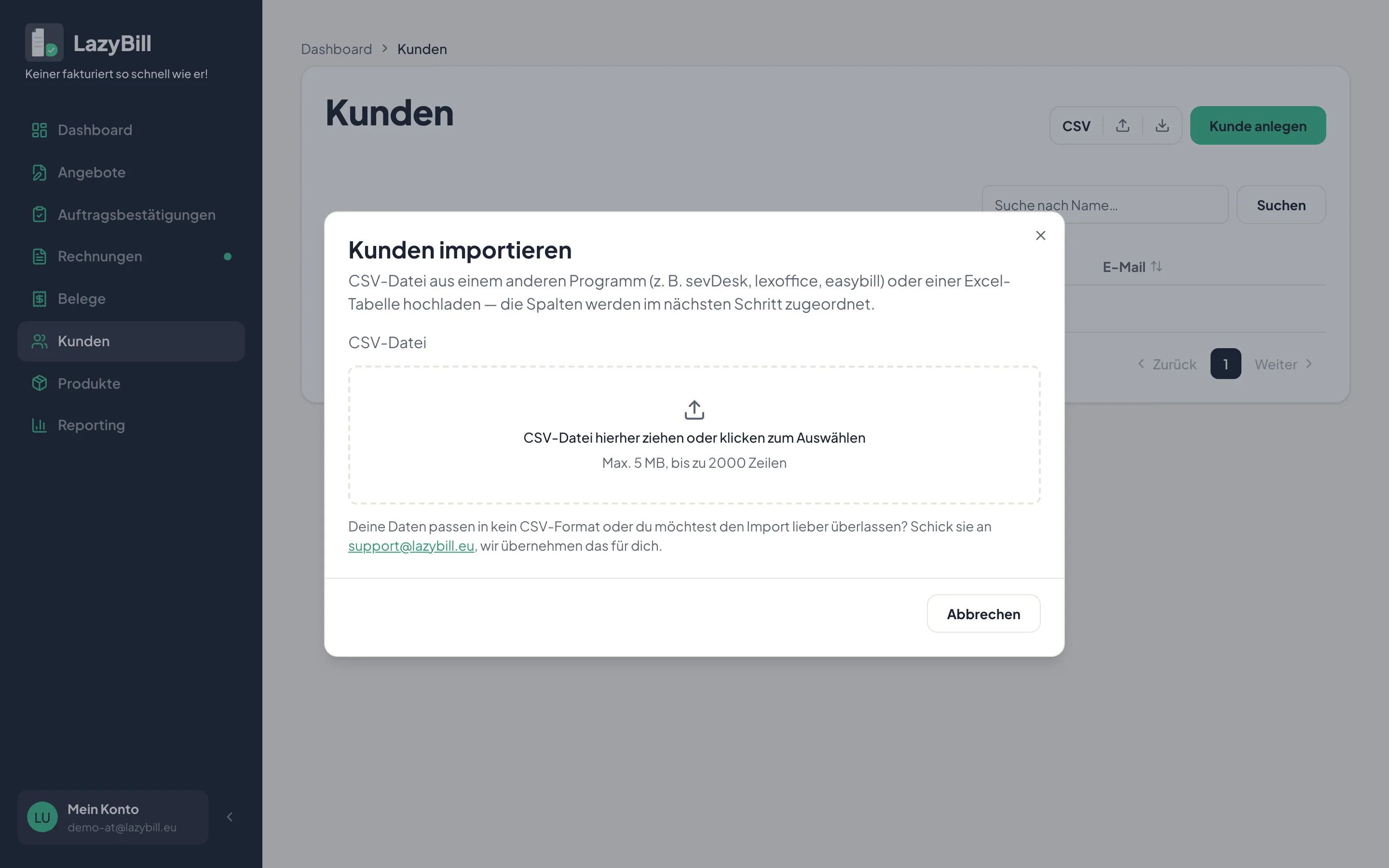
Die CSV-Datei kannst du in die Fläche ziehen oder per Klick auswählen — egal ob sie aus Excel oder einem anderen Rechnungsprogramm stammt. Es gibt kein festes Vorlagenformat, das du einhalten musst. Maximal 5 MB bzw. 2000 Zeilen pro Datei.
Wer die Daten nicht selbst hochladen möchte, schickt sie einfach an support@lazybill.at — der Import wird dann für dich übernommen.
Spaltenzuordnung kontrollieren
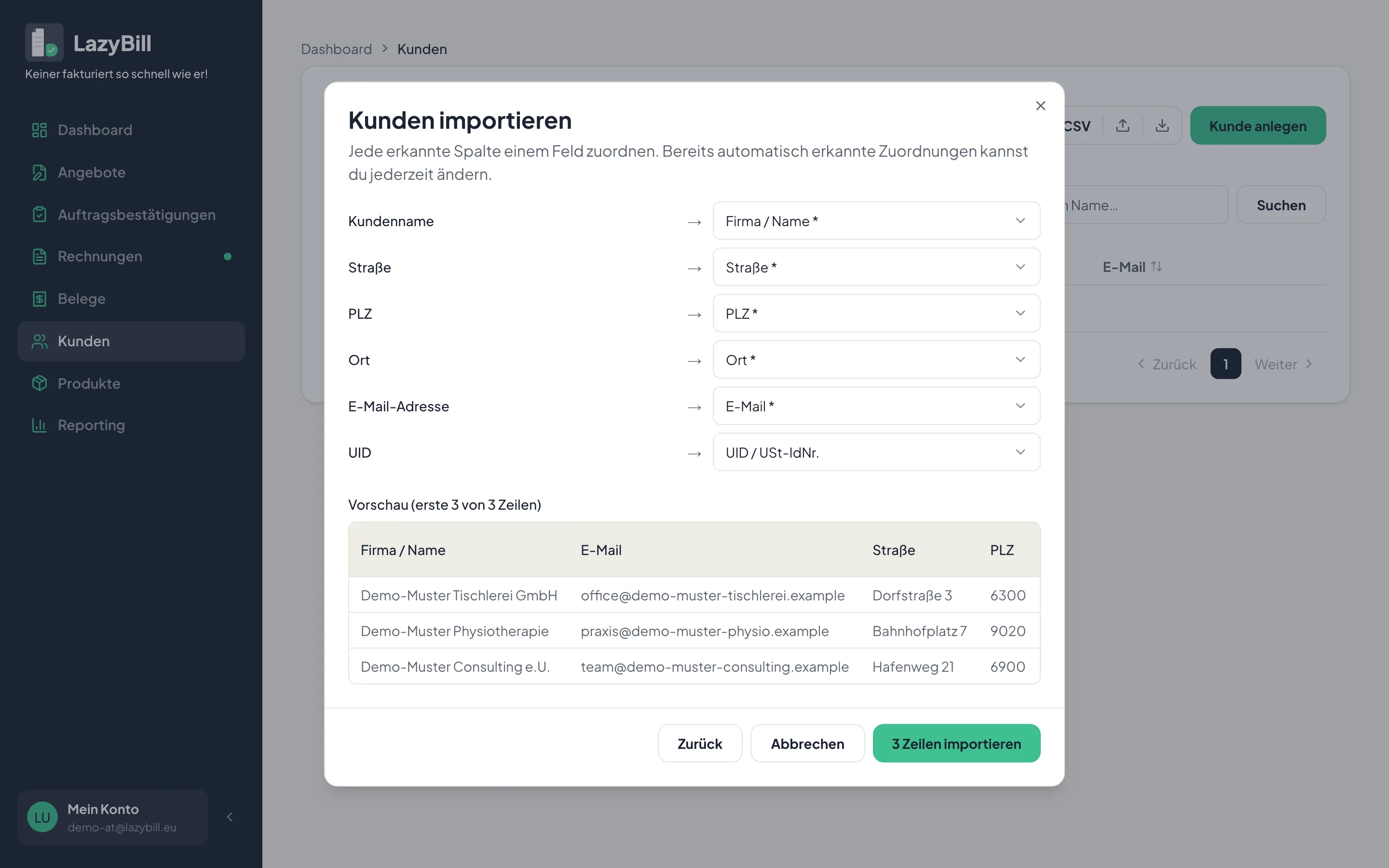
Nach dem Hochladen ordnet LazyBill jede erkannte Spalte automatisch einem Feld zu (Firma/Name, Straße, PLZ, Ort, E-Mail, UID/USt-IdNr. …). Eine Vorschau der ersten Zeilen zeigt, ob die Zuordnung passt. Stimmt eine Zuordnung nicht, korrigierst du sie über das Dropdown daneben. Stehen Straße und Hausnummer in zwei Spalten, fasse sie vorher in der Tabelle zu einer Spalte zusammen, denn LazyBill hat dafür ein gemeinsames Feld. Pflichtfelder sind mit einem Stern markiert; fehlt eines, weist der Dialog vor dem Import darauf hin.
Import abschließen
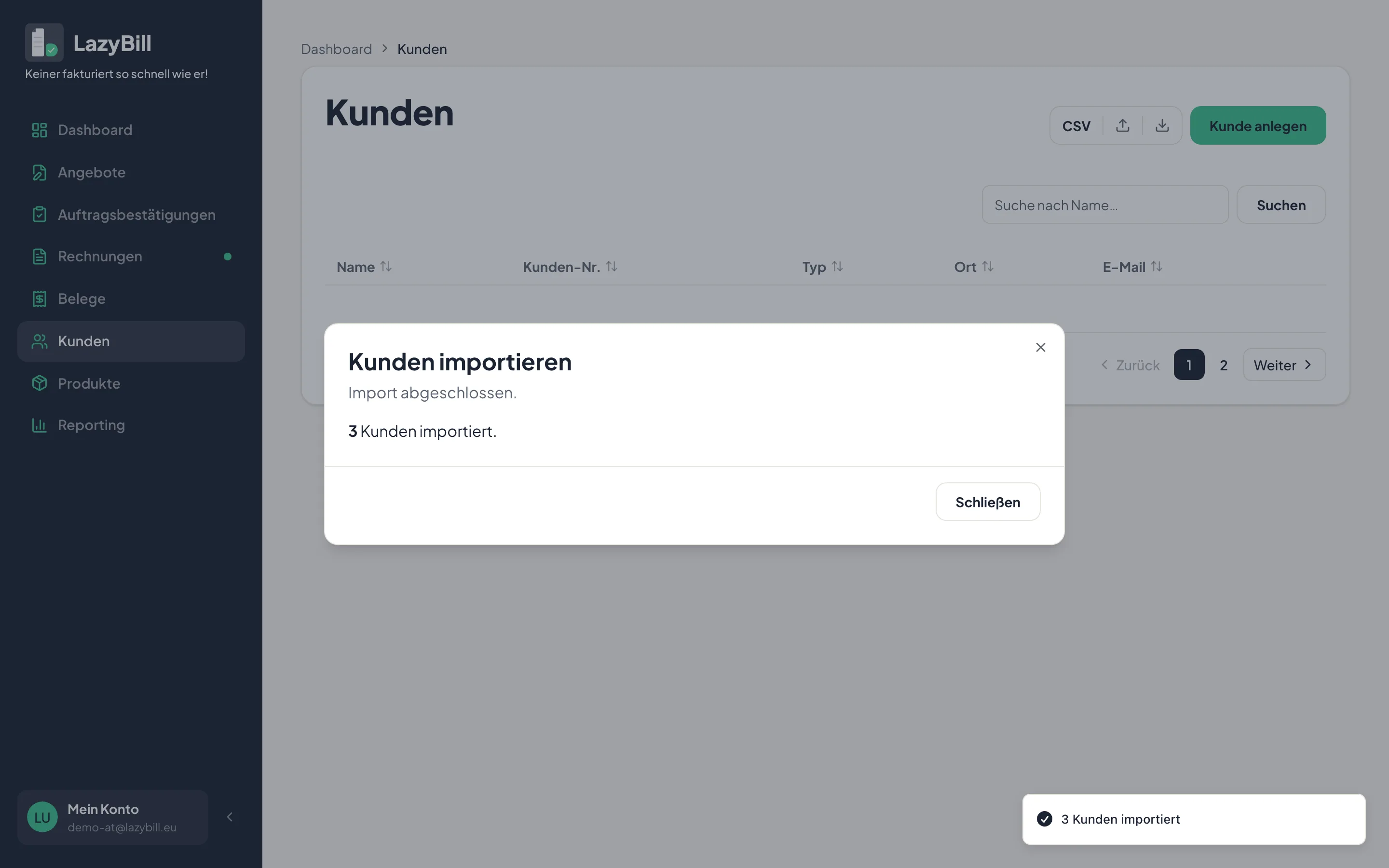
Ein Klick auf Zeilen importieren schließt den Vorgang ab. LazyBill meldet, wie viele Zeilen übernommen wurden. Bereits vorhandene Kunden mit gleicher E-Mail-Adresse überspringt LazyBill, auch archivierte. Produkte legt der Import dagegen immer neu an, auch wenn es sie schon gibt.
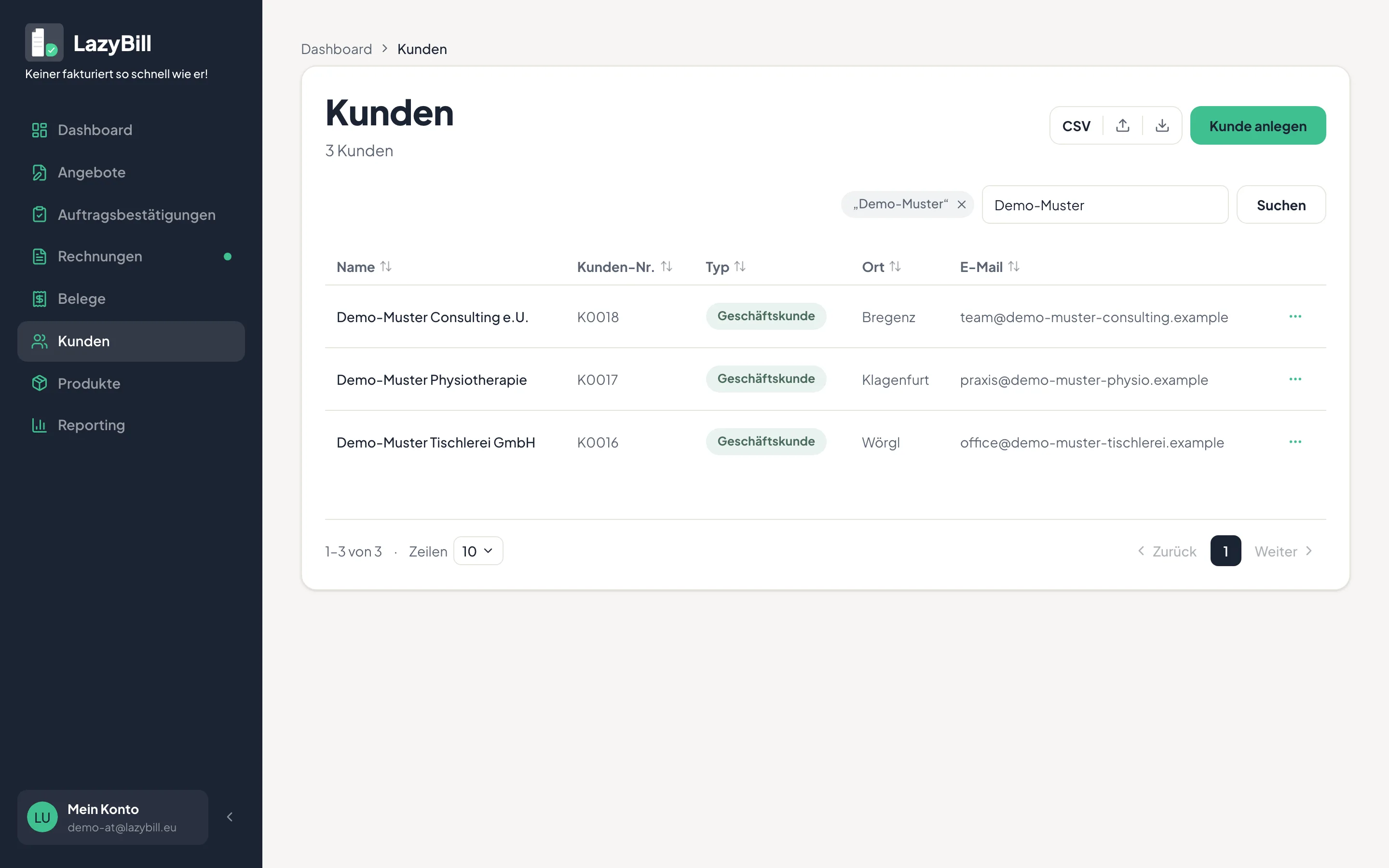
Die importierten Kunden stehen danach wie jeder manuell angelegte Kunde in der Liste — mit fortlaufender Kundennummer, sofort nutzbar für die nächste Rechnung. LazyBill legt sie als Geschäftskunden an.
Alte Rechnungen als Migrationsbeleg
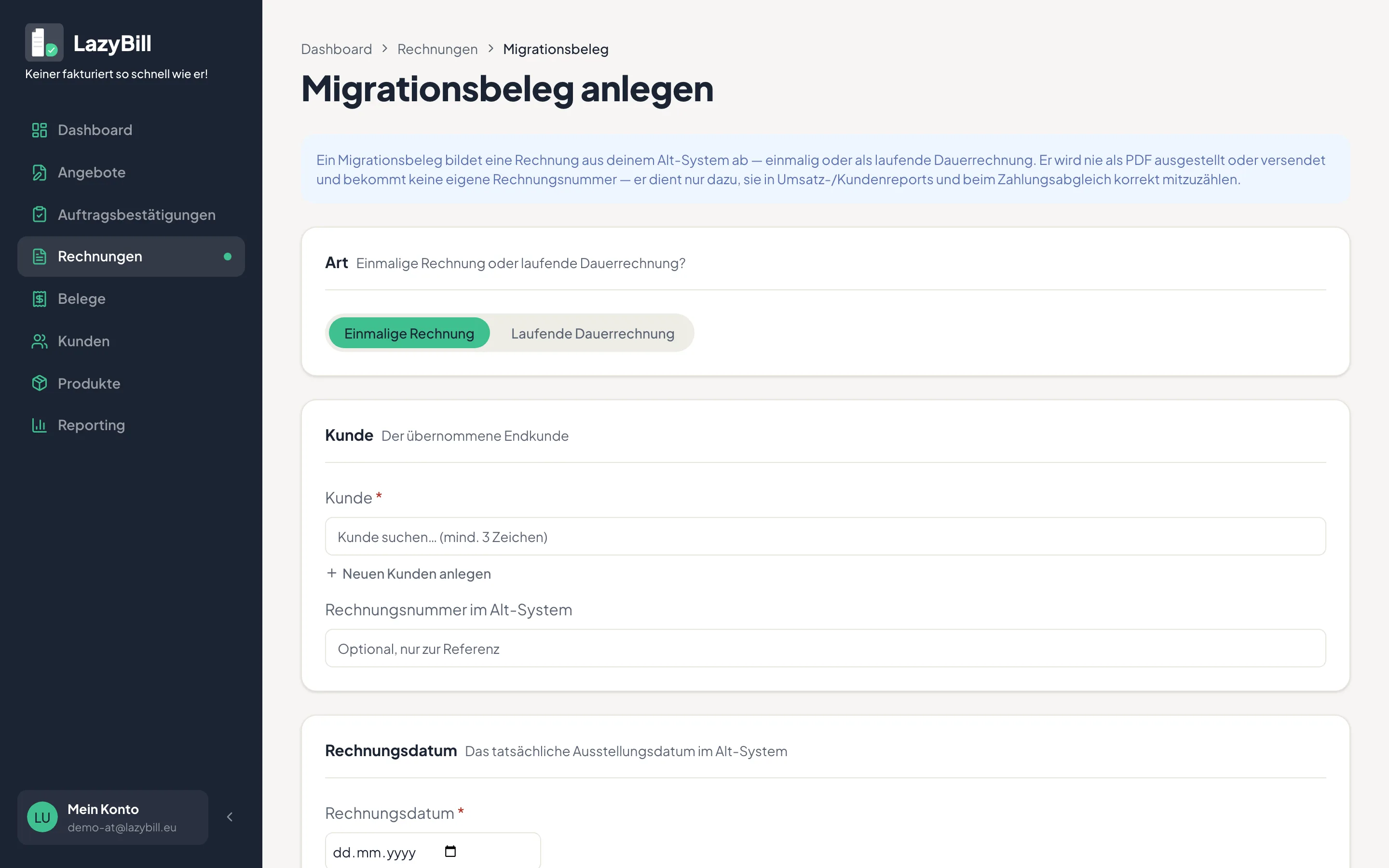
Über + Migrationsbeleg in der Rechnungsliste bildest du eine Rechnung aus deinem Alt-System ab — einmalig oder als laufende Dauerrechnung. Ein Migrationsbeleg wird nie als PDF ausgestellt oder versendet und bekommt keine eigene Rechnungsnummer. Die alte Rechnung zählt damit in Umsatz- und Kundenreports und beim Zahlungsabgleich mit, ohne dass sie als neu ausgestellte Rechnung von LazyBill erscheint. Auch der UVA-Rechner berücksichtigt sie: bei Sollbesteuerung nach dem Rechnungsdatum (eine Dauerrechnung je Zahlungsperiode), bei Istbesteuerung nach der Zahlung. Im Steuerberater-Export erzeugt sie Buchungszeilen, nur ohne PDF. In den Offenen Posten und in der Zusammenfassenden Meldung erscheint ein Migrationsbeleg nicht.
Wählst du Einmalige Rechnung, gibst du Kunde, Rechnungsdatum und Positionen an. Das Rechnungsdatum darf vor deinem LazyBill-Start liegen. Bei Laufende Dauerrechnung trägst du statt des Rechnungsdatums Historischer Start, Ende, Zahlungsperiode und Wechsel-Zeitpunkt ein. Ein leeres Ende heißt bis auf Weiteres. Der Wechsel-Zeitpunkt darf nicht vor deinem LazyBill-Start liegen.
Optional hinterlegst du die Rechnungsnummer im Alt-System. Sie erscheint im Steuerberater-Export als Belegnummer.
Anlegen, Positionen mit Rabatt und Abschnitten, senden, Zahlungen verbuchen, stornieren. Dazu Dauerrechnung, Barzahlung und QR-Code.
Vom Angebot über die Zusage bis zur Rechnung: Status setzen und Belege direkt ineinander umwandeln.
Ohne Preise, mit eigener Lieferadresse: Lieferschein ausstellen und später in eine Rechnung umwandeln.
Foto machen, KI liest aus, kurz prüfen, speichern: der komplette mobile Ablauf.
Hochladen statt abtippen: Wie die KI-Erkennung arbeitet, was das Kontingent bedeutet und wie du Belege prüfst.
Einmal anlegen, immer wiederverwenden: Ansprechpartner, Zahlungsziele mit Skonto, Lieferanschrift und Produkte mit Rabatt.
Kleinunternehmer, Befreiung, Kunden im Ausland: welche Einstellung welchen Hinweis auf die Rechnung setzt.
Texte, Nummern, Briefpapier und Mahnungen einmal einstellen, dazu Belege auf Englisch.
Was du auswählst, welches Format deine Kanzlei braucht, und wie du den Export direkt an sie schickst.
Was die vier Kennzahlen bedeuten, wie der Zeitraum die Zahlen verändert und wo du siehst, wer dir noch Geld schuldet.
Noch eine Frage offen?
Schreib uns — wir antworten meist am selben Werktag, persönlich und ohne Ticket-Schleifen.