Belege erfassen
Belege hochladen, von der KI auslesen lassen, Kategorien und Status verstehen, und was es mit dem KI-Kontingent auf sich hat.
Belege sind alles, was du bezahlst: Eingangsrechnungen, Quittungen, Abo-Abrechnungen. LazyBill braucht sie für drei Dinge: die Kosten im Reporting, die Vorsteuer in der Umsatzsteuervoranmeldung und den Export an deine Kanzlei.
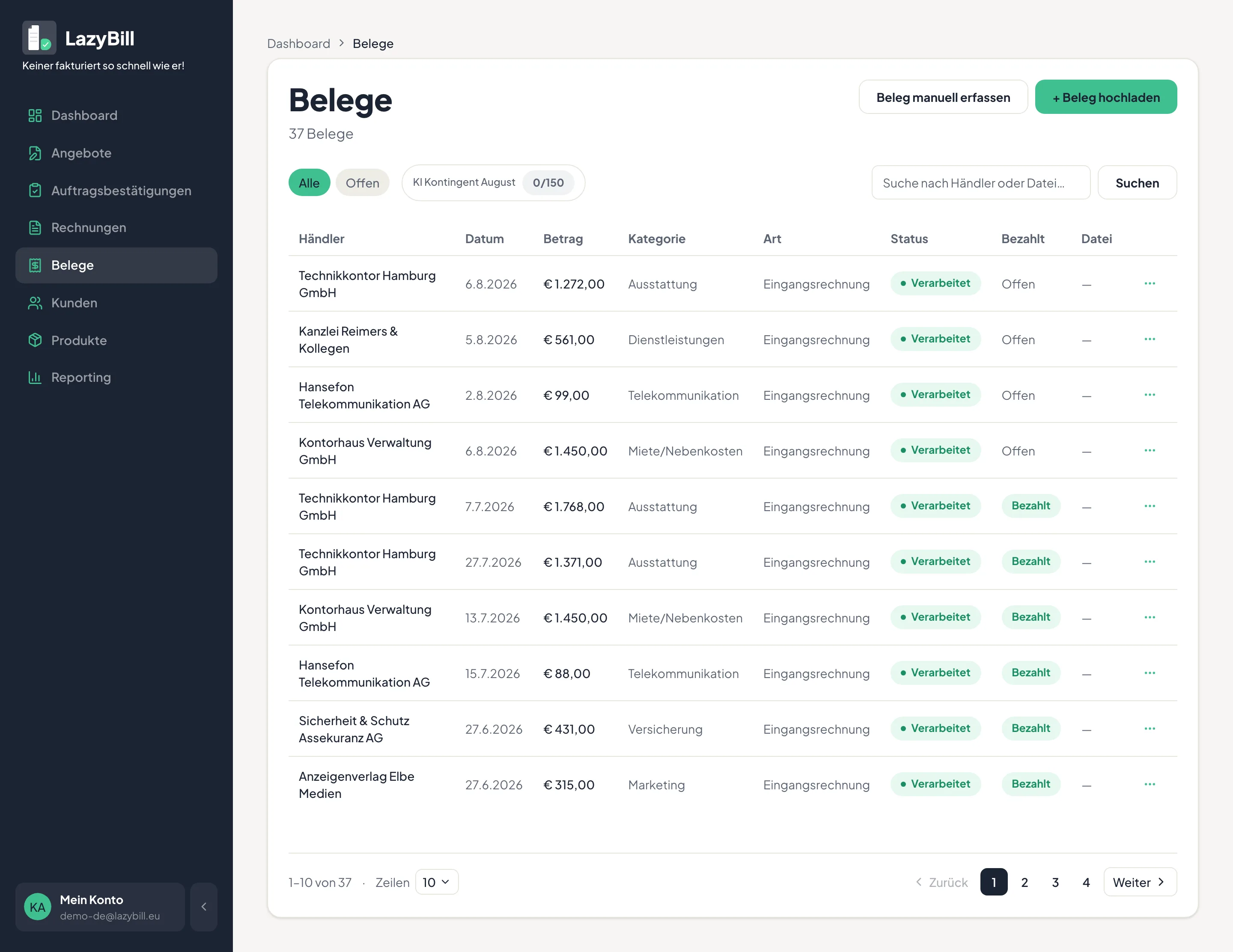
Zwei Wege, einen Beleg anzulegen
+ Beleg hochladen ist der Regelfall. Du lädst ein Foto oder eine PDF-Datei hoch, die KI liest Händler, Datum, Beträge und Kategorie aus und trägt alles ein. Dir bleibt das Prüfen.
+ Manuell erfassen brauchst du, wenn keine Datei vorliegt. Hier tippst du die Felder selbst, als Anhang ist nur ein PDF möglich. Ist das Kontingent aufgebraucht, kannst du trotzdem hochladen: Die Datei wird gespeichert, der Beleg steht unter Zu prüfen, und du füllst die Felder selbst aus.
Erlaubt sind JPG, PNG, WebP, HEIC und PDF, bis zu 10 Dateien auf einmal, je Datei höchstens 10 MB, zusammen höchstens 30 MB.
Das KI-Kontingent
Über der Liste steht KI Kontingent mit dem aktuellen Stand, etwa 12/200. Die linke Zahl zeigt, wie viele Belege die KI schon ausgelesen hat, die rechte, wie viele es insgesamt sein können. Das Kontingent läuft 30 Tage ab der ersten Erkennung, nicht nach Kalendermonat. Danach beginnt der Zähler neu.
Wichtig: Das Kontingent begrenzt nur die automatische Erkennung, nicht die Belege selbst. Manuell erfasste Belege zählen nicht dagegen, und du kannst beliebig viele davon anlegen. Auch Erneut durch KI analysieren und das erneute Hochladen einer Datei verbrauchen je eine Erkennung.
Was die Spalten bedeuten
Händler ist der Aussteller des Belegs, Datum das Belegdatum und nicht der Tag des Hochladens. Nach ihm richtet sich in der Regel, in welche Umsatzsteuervoranmeldung die Vorsteuer fällt. Die Ausnahme steht gleich unten.
Kategorie ordnet den Beleg einer Ausgabenart zu, etwa Software/Abos, Miete/Nebenkosten, Telekommunikation oder Versicherung. Die KI schlägt sie vor, ändern kannst du sie jederzeit. Die Kategorie steht im CSV-Export der Belege und im Steuerberater-Export. Bei DATEV, BMD und RZL bestimmt sie dort das Aufwandskonto.
Art ist Beleg oder Gutschrift. Gutschriften erkennt die KI selbst.
Status sagt, wo der Beleg steht:
- Zu prüfen: Es fehlt etwas, etwa Datum, Betrag oder Händler, die Beträge passen nicht zu den Positionen, oder die Erkennung läuft noch. Hier solltest du draufschauen.
- Offen, Teilweise bezahlt, Bezahlt: Der Beleg ist geprüft, der Status zeigt den Zahlungsstand.
- Storniert: Der Beleg zählt nicht mehr mit, siehe unten.
Eine eigene Spalte für die Zahlung gibt es nicht. Den Zahlungsstand trägst du im Beleg über Zahlung erfassen ein, auch Teilzahlungen.
Sitzt deine Firma in Österreich und rechnest du als Einnahmen-Ausgaben-Rechner, also mit Istbesteuerung, ist das mehr als Kosmetik. Dann zählt die Vorsteuer im UVA-Rechner erst mit der Zahlung, bei einer Teilzahlung anteilig. Das verlangt § 12 UStG. Ein Beleg ohne erfasste Zahlung fehlt in der Voranmeldung, der UVA-Rechner nennt solche Belege eigens. In Deutschland und bei Bilanzierern zählt das Belegdatum, unabhängig von der Zahlung.
Zwei Stellen, die einen Blick lohnen
Bei zerknitterten Kassenbons, mehrseitigen Rechnungen und gemischten Steuersätzen lohnt ein zweiter Blick, vor allem an zwei Stellen.
Erstens der Betrag samt Steuersatz. Steht auf dem Beleg eine Aufteilung auf zwei Sätze, in Österreich etwa 20 % und 10 %, in Deutschland 19 % und 7 %, prüfe, ob beide Zeilen erfasst wurden. Sonst stimmt die Vorsteuer nicht.
Zweitens das Belegdatum. Liegt es im falschen Monat, verschiebt sich der Beleg in die falsche Voranmeldung.
Belege im Status Zu prüfen filterst du über Zu prüfen oben in der Liste direkt heraus. Offen zeigt dagegen die unbezahlten Belege.
Löschen oder stornieren
Solange für einen Beleg keine Zahlung erfasst ist, auch keine Teilzahlung, und er nie in einem Steuerberater-Export enthalten war, kannst du ihn löschen. Er landet dann zunächst im Papierkorb, siehe unten.
Das ist bewusst so gebaut: Ein Beleg ist zunächst nur dein eigener Nachweis für Vorsteuerabzug oder Betriebsausgabe. Wer ihn zu früh wegwirft, schadet damit sich selbst, nicht der Nachvollziehbarkeit deiner Umsätze. Bei einer ausgestellten Rechnung ist das anders, deshalb gelten dort strengere Regeln.
Sobald eine Zahlung erfasst ist, auch eine Teilzahlung, oder der Beleg einmal exportiert wurde, gilt er als in die Buchhaltung eingeflossen. Ab dann lässt er sich nur noch stornieren. Datensatz und Datei bleiben erhalten, der Beleg bekommt den Status Storniert und zählt in Reporting, Umsatzsteuervoranmeldung und Export nicht mehr mit.
Eine zusätzliche Sperre greift unabhängig davon: Liegt das Belegdatum vor dem letzten Wechsel deiner Gewinnermittlungsart, lässt sich der Beleg nicht mehr bearbeiten, löschen oder neu auslesen. Andernfalls könnten sich schon gemeldete Voranmeldungszeiträume rückwirkend verändern.
Der Papierkorb
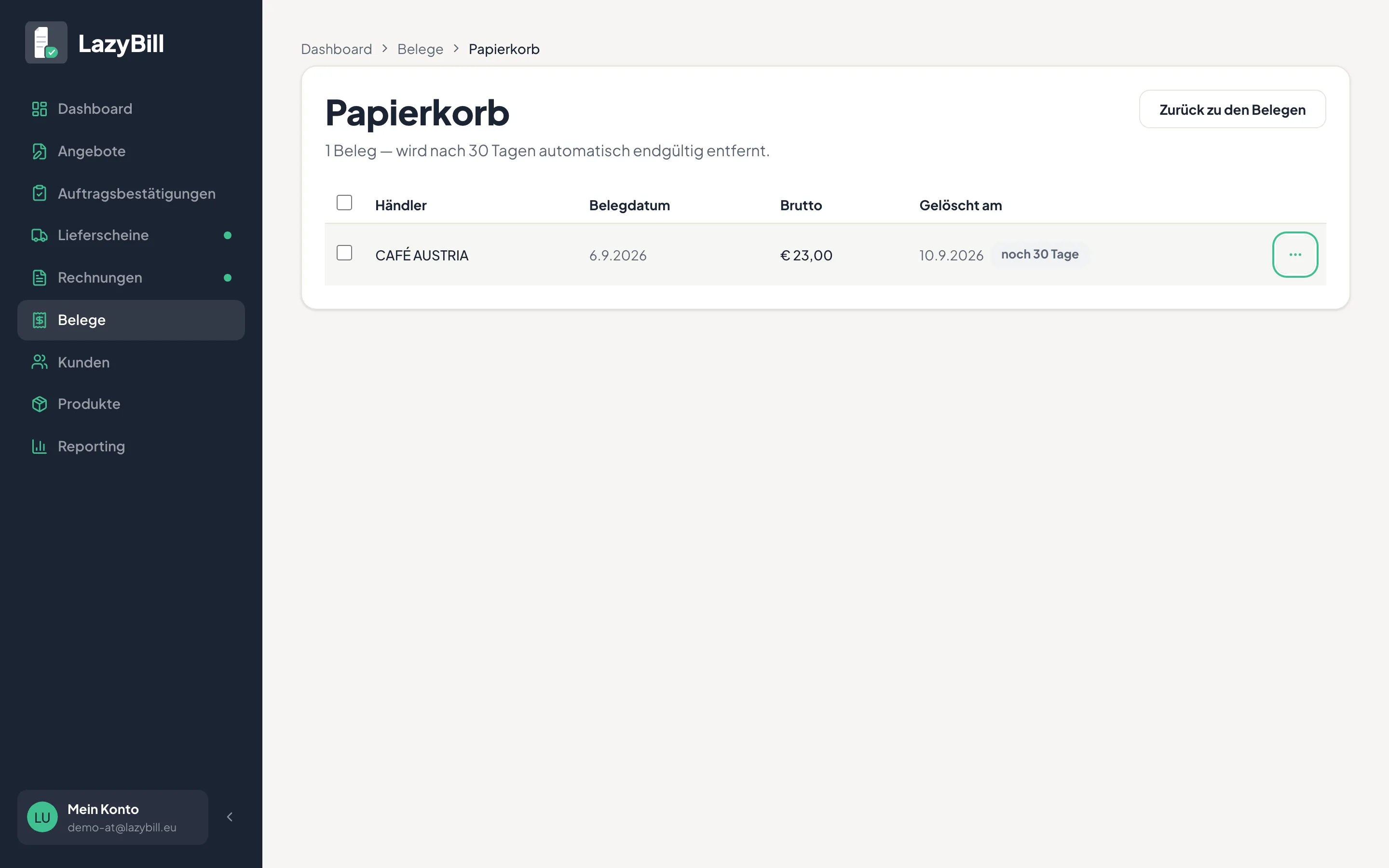
Gelöschte Belege bleiben 30 Tage im Papierkorb, erreichbar über die Belegliste. Die Übersicht zeigt, wann ein Beleg gelöscht wurde und wie viele Tage er noch dort liegt. Über das Menü mit den drei Punkten holst du ihn mit Wiederherstellen zurück in die Liste oder entfernst ihn mit Endgültig löschen sofort. Nach Ablauf der 30 Tage verschwindet er samt Datei von selbst.
Ein Archiv brauchst du nicht
Einen eigenen Archivstatus gibt es nicht, und du brauchst ihn auch nicht. Ein Beleg bleibt dauerhaft in der Liste und ist durchsuchbar und filterbar, bis du ihn löschst oder stornierst, solange du LazyBill nutzt. Das ist praktisch das Archiv. Deine Aufbewahrungspflicht, in Österreich sieben Jahre (§ 132 BAO), in Deutschland acht (§ 147 AO), bleibt bei dir. Sichere die Belege deshalb zusätzlich über den Export, etwa für jedes abgeschlossene Jahr.
Doppelte Belege
Lädst du dieselbe Datei oder einen Beleg mit gleichem Datum und Betrag erneut hoch, weist LazyBill auf ein mögliches Duplikat hin und verlinkt das Original. Angelegt und ausgelesen wird er trotzdem, das kostet Kontingent.
Suchen und blättern
Das Suchfeld findet Belege über Händlername oder Dateiname. Die Liste zeigt standardmäßig zehn Zeilen pro Seite, über die Auswahl daneben stellst du auf mehr um.
Anlegen, Positionen mit Rabatt und Abschnitten, senden, Zahlungen verbuchen, stornieren. Dazu Dauerrechnung, Barzahlung und QR-Code.
Vom Angebot über die Zusage bis zur Rechnung: Status setzen und Belege direkt ineinander umwandeln.
Ohne Preise, mit eigener Lieferadresse: Lieferschein ausstellen und später in eine Rechnung umwandeln.
Foto machen, KI liest aus, kurz prüfen, speichern: der komplette mobile Ablauf.
Einmal anlegen, immer wiederverwenden: Ansprechpartner, Zahlungsziele mit Skonto, Lieferanschrift und Produkte mit Rabatt.
Kleinunternehmer, Befreiung, Kunden im Ausland: welche Einstellung welchen Hinweis auf die Rechnung setzt.
Texte, Nummern, Briefpapier und Mahnungen einmal einstellen, dazu Belege auf Englisch.
CSV hochladen, Spalten prüfen, fertig. So kommen deine bestehenden Kunden- und Produktdaten in LazyBill an.
Was du auswählst, welches Format deine Kanzlei braucht, und wie du den Export direkt an sie schickst.
Was die vier Kennzahlen bedeuten, wie der Zeitraum die Zahlen verändert und wo du siehst, wer dir noch Geld schuldet.
Noch eine Frage offen?
Schreib uns — wir antworten meist am selben Werktag, persönlich und ohne Ticket-Schleifen.