Belege per Handy erfassen
Beleg fotografieren, KI-Erkennung abwarten, prüfen, speichern — der schnellste Weg von der Quittung in der Hand zum fertigen Beleg in LazyBill.
In 2:09 von der Quittung zum fertigen Beleg
Du kannst nebenher in deinem eigenen Konto mitklicken.
Eine Quittung in der Hand, keine Lust, sie erst im Büro einzuscannen? Am Handy bist du über den Reiter Belege unten mit einem Tap bei der Belegerfassung. Foto machen, kurz prüfen, fertig.
Das Kamerabild ist nachgebaut. Auf deinem Handy öffnet sich die gewohnte Kamera.
Belegerfassung öffnen
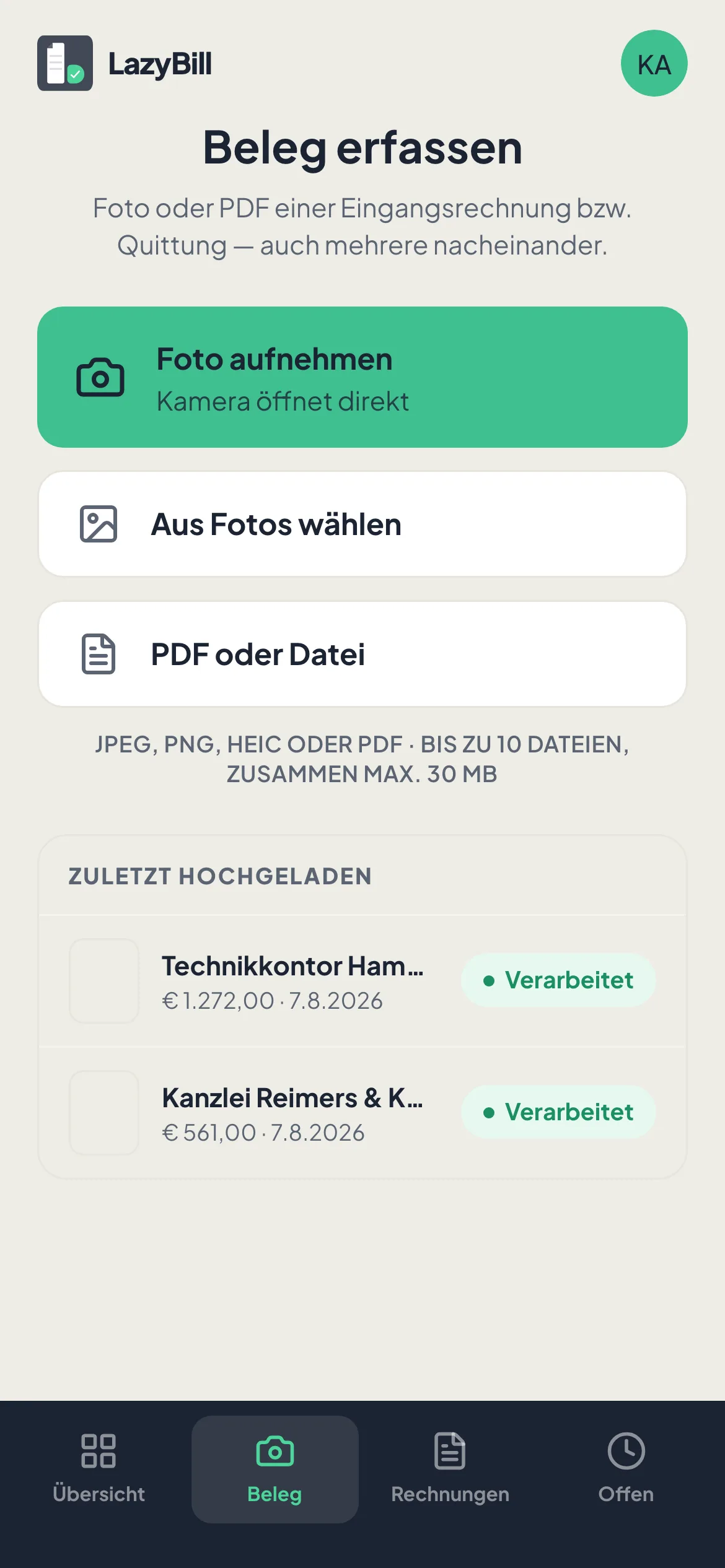
Tippe in der unteren Leiste auf Belege. Oben stehen drei Wege: Foto aufnehmen öffnet die Kamera, Aus Fotos wählen greift auf vorhandene Bilder zu, PDF oder Datei nimmt PDFs. Bis zu 10 Dateien auf einmal, zusammen maximal 30 MB. Darunter stehen unter Alle Belege deine Belege, mit Suche und den Filtern Alle, Zu prüfen und Offen.
Beleg fotografieren
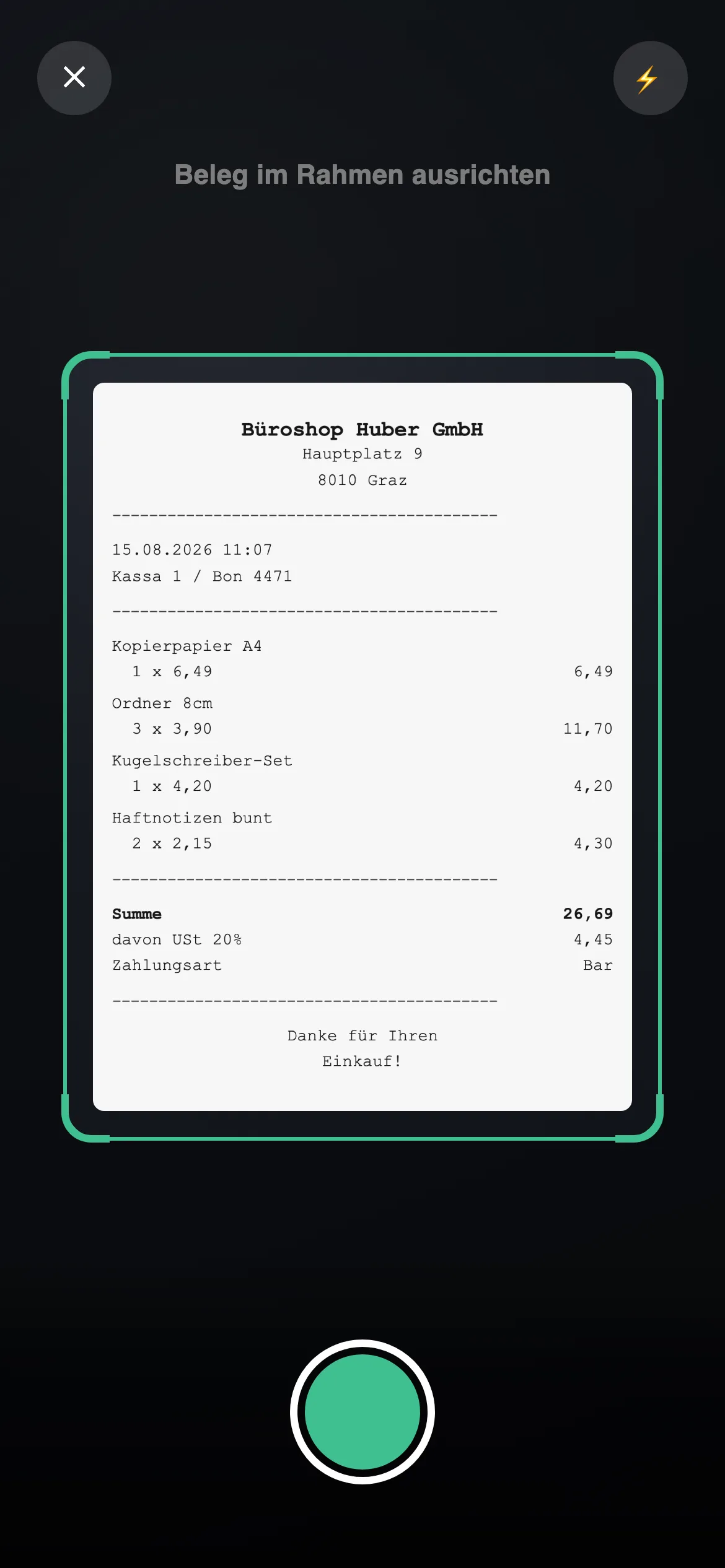
Tippst du auf Foto aufnehmen, öffnet sich die Kamera deines Handys. Halte den Beleg gerade und vollständig im Bild, dann löst du aus. Nach dem Auslösen wird das Foto sofort hochgeladen.
Eckdaten prüfen und speichern
Nach der Aufnahme oder Auswahl liest die KI die Eckdaten aus. Prüfe sie kurz und korrigiere, was nicht passt.
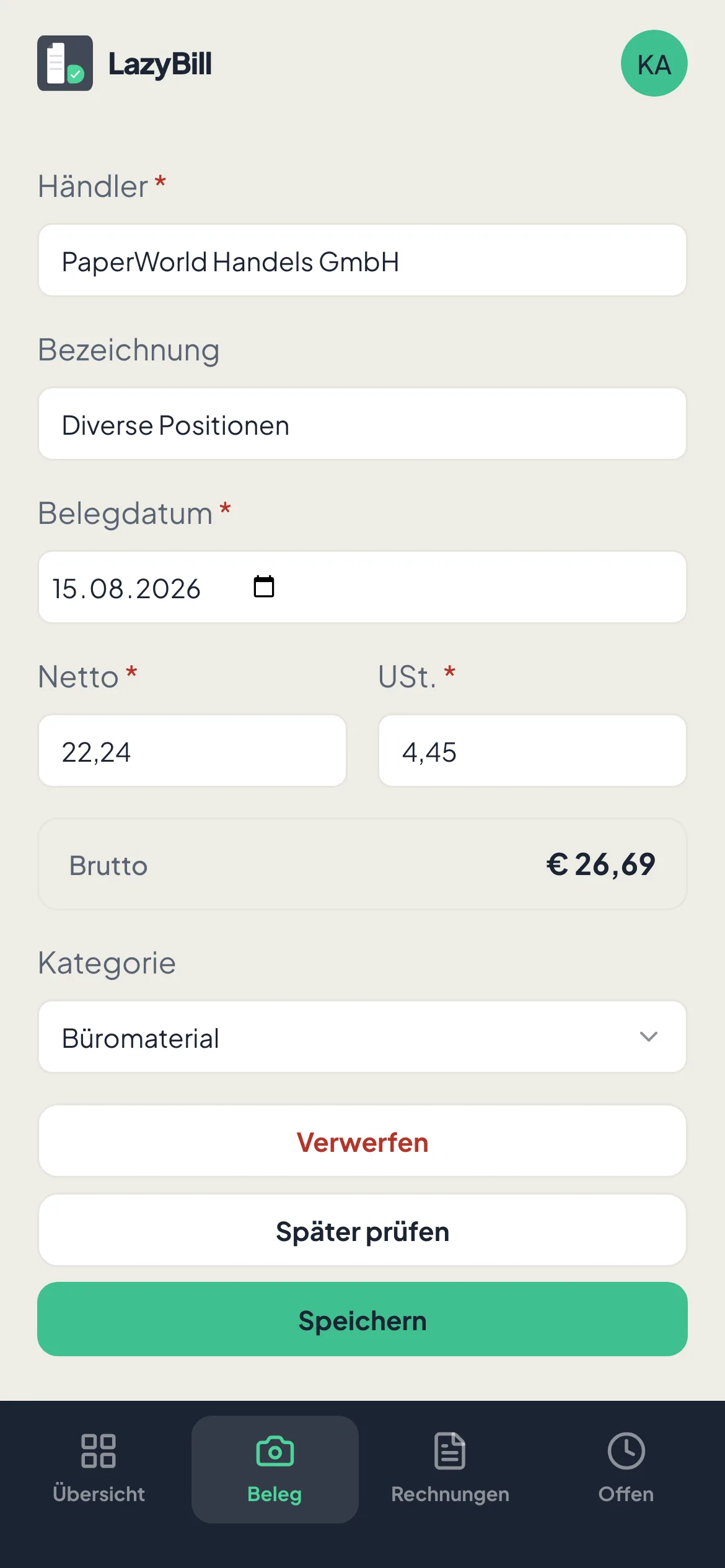
Oben stehen Händler, die Beleg-Nr. des Lieferanten (optional), eine kurze Bezeichnung und das Belegdatum, darunter Netto und USt. mit der daraus berechneten Brutto-Summe, dann die Kategorie als Dropdown (Büromaterial, Reisekosten, Software/Abos, Ausstattung und mehr, dazu Keine Angabe). Hat LazyBill dieselbe Datei oder einen Beleg mit gleichem Datum und Betrag schon, weist ein Hinweis auf ein mögliches Duplikat hin. Angelegt ist der neue Beleg dann bereits. Ist er doppelt, entfernst du ihn mit Verwerfen. Das löscht ihn sofort und endgültig.
Passt alles, reicht ein Tap auf Speichern. Willst du den Beleg später prüfen, tippst du auf Später prüfen. Er bleibt gespeichert und steht unter dem Filter Zu prüfen bereit. Hast du mehrere Dateien auf einmal hochgeladen, kommt danach der nächste Beleg dran, oben steht dann etwa „Beleg 2 von 3”.
Nach dem letzten Beleg landest du wieder bei der Belegerfassung, bereit für den nächsten.
So erscheint der Beleg am Desktop
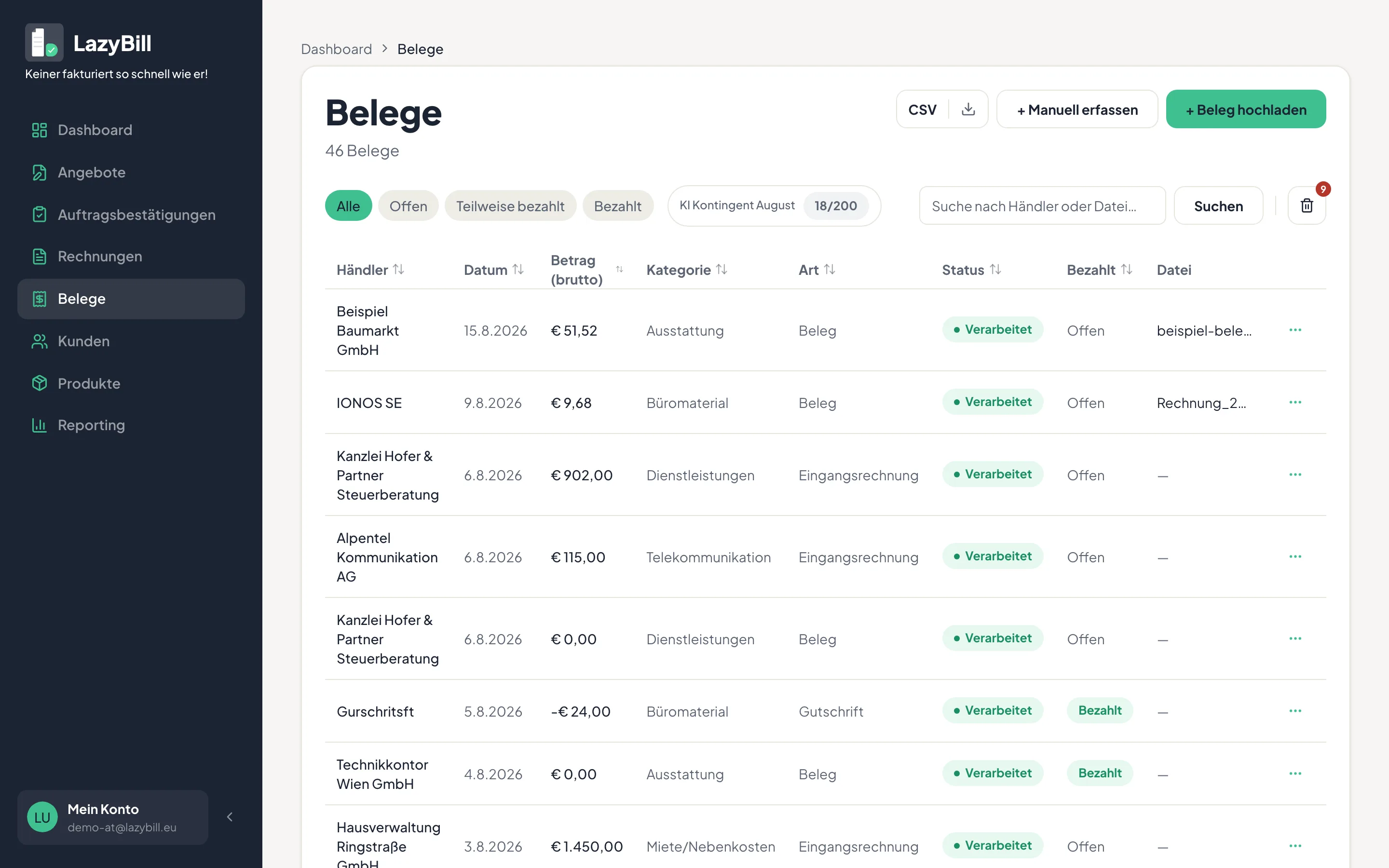
Der mobil erfasste Beleg taucht in der normalen Belegliste unter Belege auf. Hast du ihn gespeichert, steht er dort als Offen, bis du eine Zahlung erfasst. Hast du Später prüfen gewählt, steht er als Zu prüfen da.
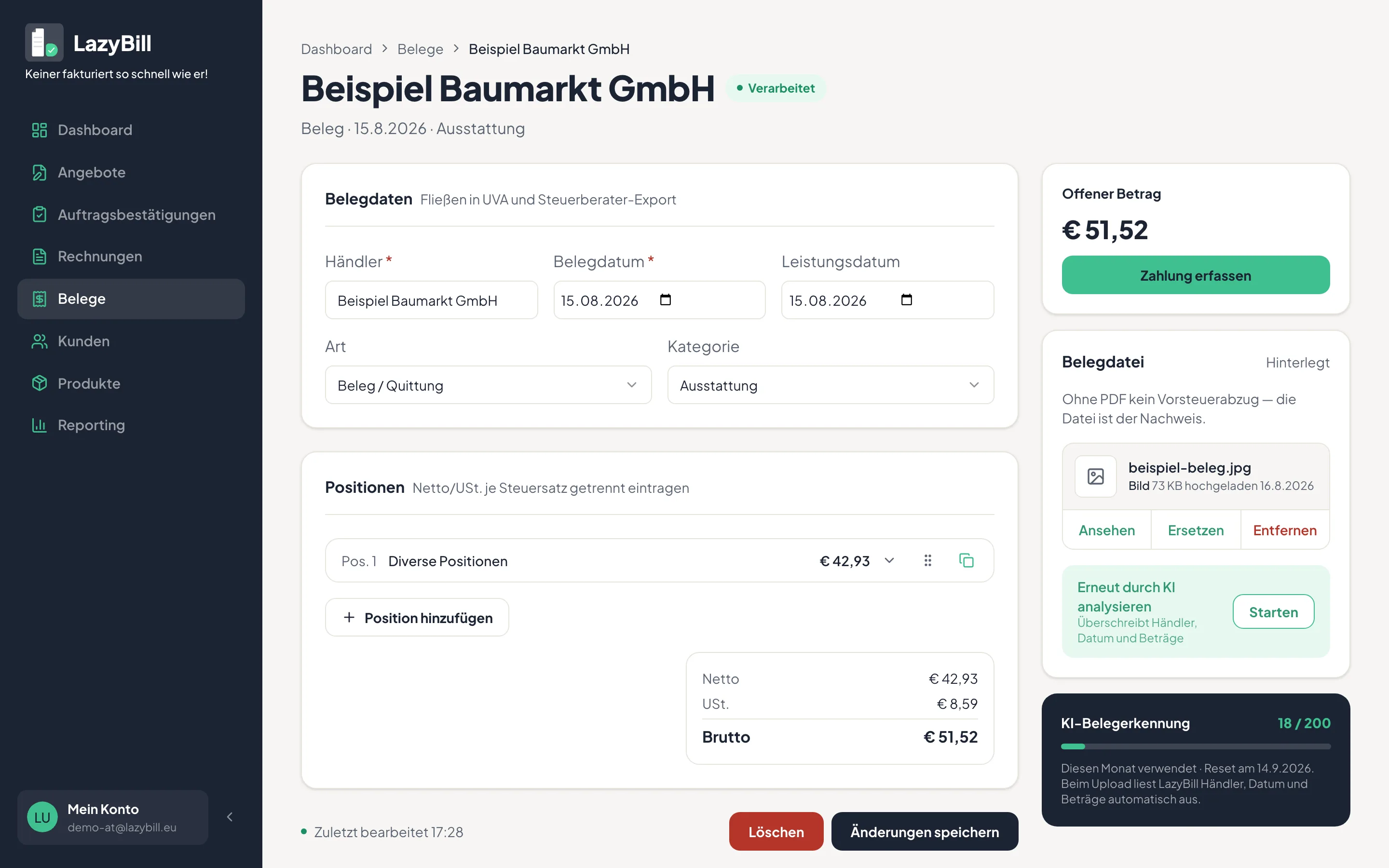
In der Detailansicht lassen sich alle von der KI erkannten Werte nachträglich korrigieren — Händler, Datum, Kategorie, Positionen. Die hochgeladene Datei bleibt als Nachweis hinterlegt, unter Belegdatei einsehbar; ohne sie fehlt der Nachweis für den Vorsteuerabzug. Passt etwas nicht, lässt sich der Beleg über Erneut durch KI analysieren neu auslesen. Das überschreibt alle erkannten Werte, auch Kategorie und Positionen, und zählt gegen das KI-Kontingent.
Mehr zu Kategorien, dem KI-Kontingent und dem Unterschied zwischen automatischer und manueller Erfassung steht im Artikel Belege erfassen.
Tipp: LazyBill als App-Icon auf dem Home-Bildschirm
Damit du beim nächsten Beleg nicht erst die Adresse eintippen musst, legst du LazyBill wie eine App auf deinem Home-Bildschirm ab. Ein Tap öffnet LazyBill, ein zweiter auf Belege die Belegerfassung. Kein App Store nötig, das läuft direkt über den Browser.
1. Teilen antippen, das Symbol unten in der Leiste
2. Zum Home-Bildschirm auswählen, notfalls erst nach unten scrollen
3. Hinzufügen oben rechts bestätigen
1. Menü antippen, die drei Punkte oben rechts
2. App installieren oder Zum Startbildschirm hinzufügen wählen, je nach Browser
3. Hinzufügen bzw. Installieren bestätigen
LazyBill liegt danach wie eine normale App auf deinem Home-Bildschirm und öffnet sich ohne Adressleiste.
Anlegen, Positionen mit Rabatt und Abschnitten, senden, Zahlungen verbuchen, stornieren. Dazu Dauerrechnung, Barzahlung und QR-Code.
Vom Angebot über die Zusage bis zur Rechnung: Status setzen und Belege direkt ineinander umwandeln.
Ohne Preise, mit eigener Lieferadresse: Lieferschein ausstellen und später in eine Rechnung umwandeln.
Hochladen statt abtippen: Wie die KI-Erkennung arbeitet, was das Kontingent bedeutet und wie du Belege prüfst.
Einmal anlegen, immer wiederverwenden: Ansprechpartner, Zahlungsziele mit Skonto, Lieferanschrift und Produkte mit Rabatt.
Kleinunternehmer, Befreiung, Kunden im Ausland: welche Einstellung welchen Hinweis auf die Rechnung setzt.
Texte, Nummern, Briefpapier und Mahnungen einmal einstellen, dazu Belege auf Englisch.
CSV hochladen, Spalten prüfen, fertig. So kommen deine bestehenden Kunden- und Produktdaten in LazyBill an.
Was du auswählst, welches Format deine Kanzlei braucht, und wie du den Export direkt an sie schickst.
Was die vier Kennzahlen bedeuten, wie der Zeitraum die Zahlen verändert und wo du siehst, wer dir noch Geld schuldet.
Noch eine Frage offen?
Schreib uns — wir antworten meist am selben Werktag, persönlich und ohne Ticket-Schleifen.